步驟 1:事前準備
請按照以下指示完成此步驟
身份證明文件
未過期的護照(建議)或身份證
地址證明文件
身份證、水電費、銀行帳單、戶口名簿或政府相關證明等
請先把地址翻譯成英文存起來
電子郵件
準備一個有效的電子郵件地址,以便接收開戶審核結果通知
行動手機
進行身份驗證程序時需要
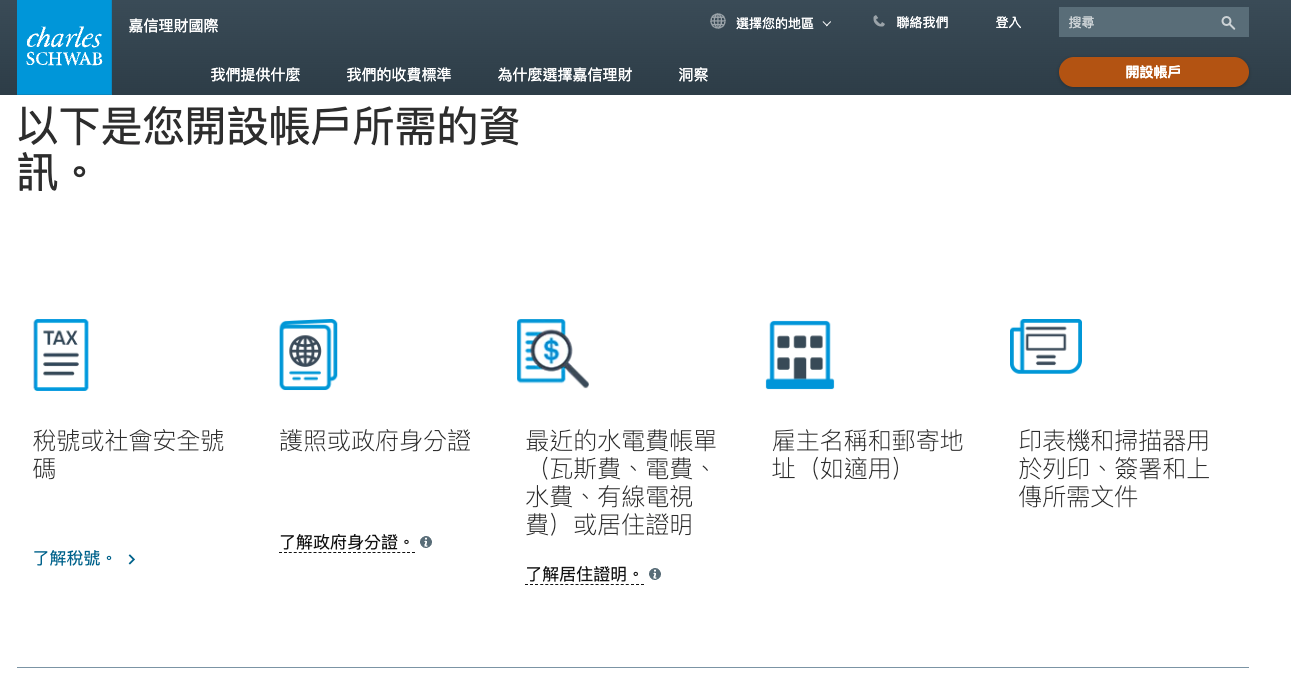
嘉信開戶相關連結
注意: 稅號或社會安全號僅美國公民、美國綠卡持有者需要提供。
-
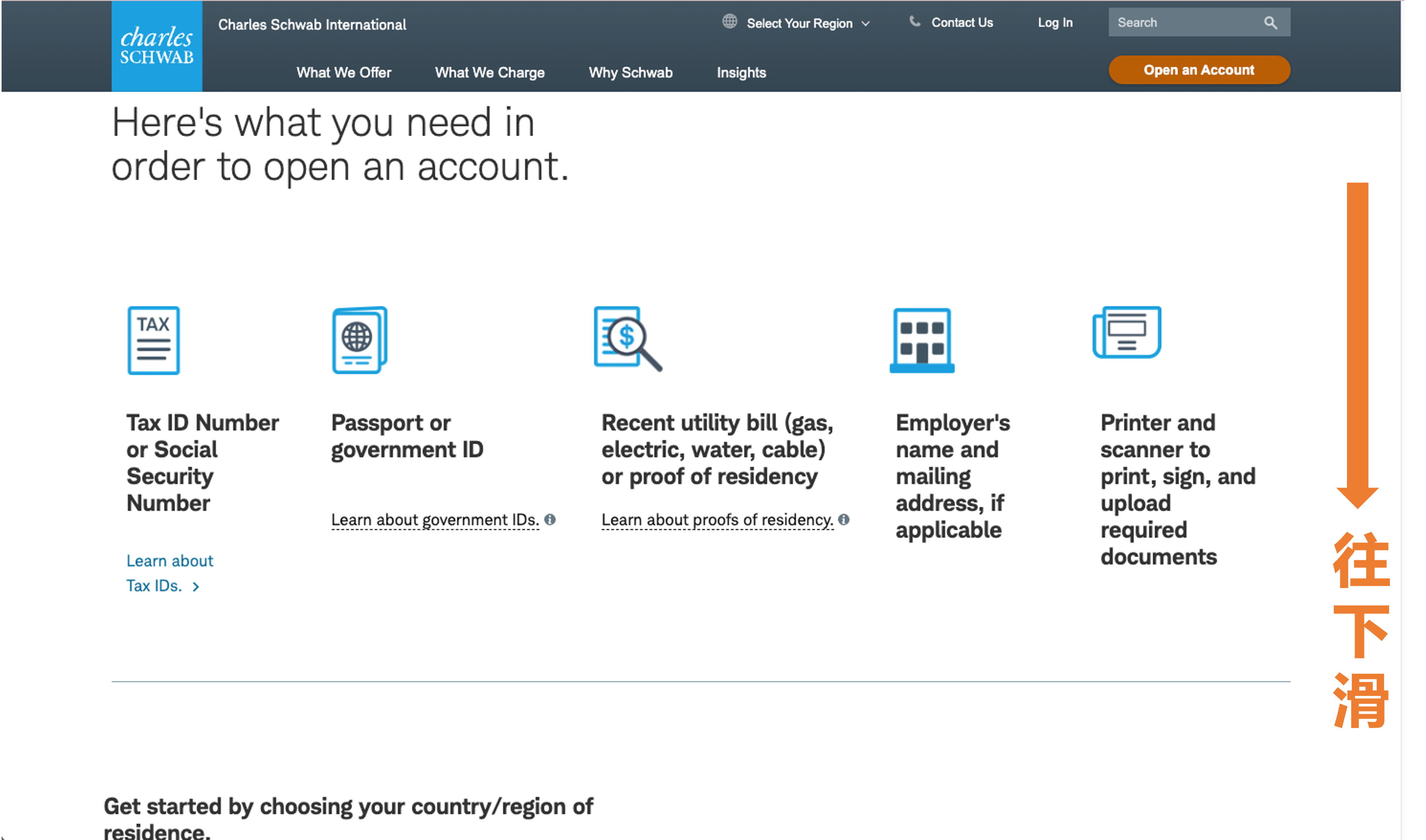
1點擊「開戶連結」進入開戶頁面
-
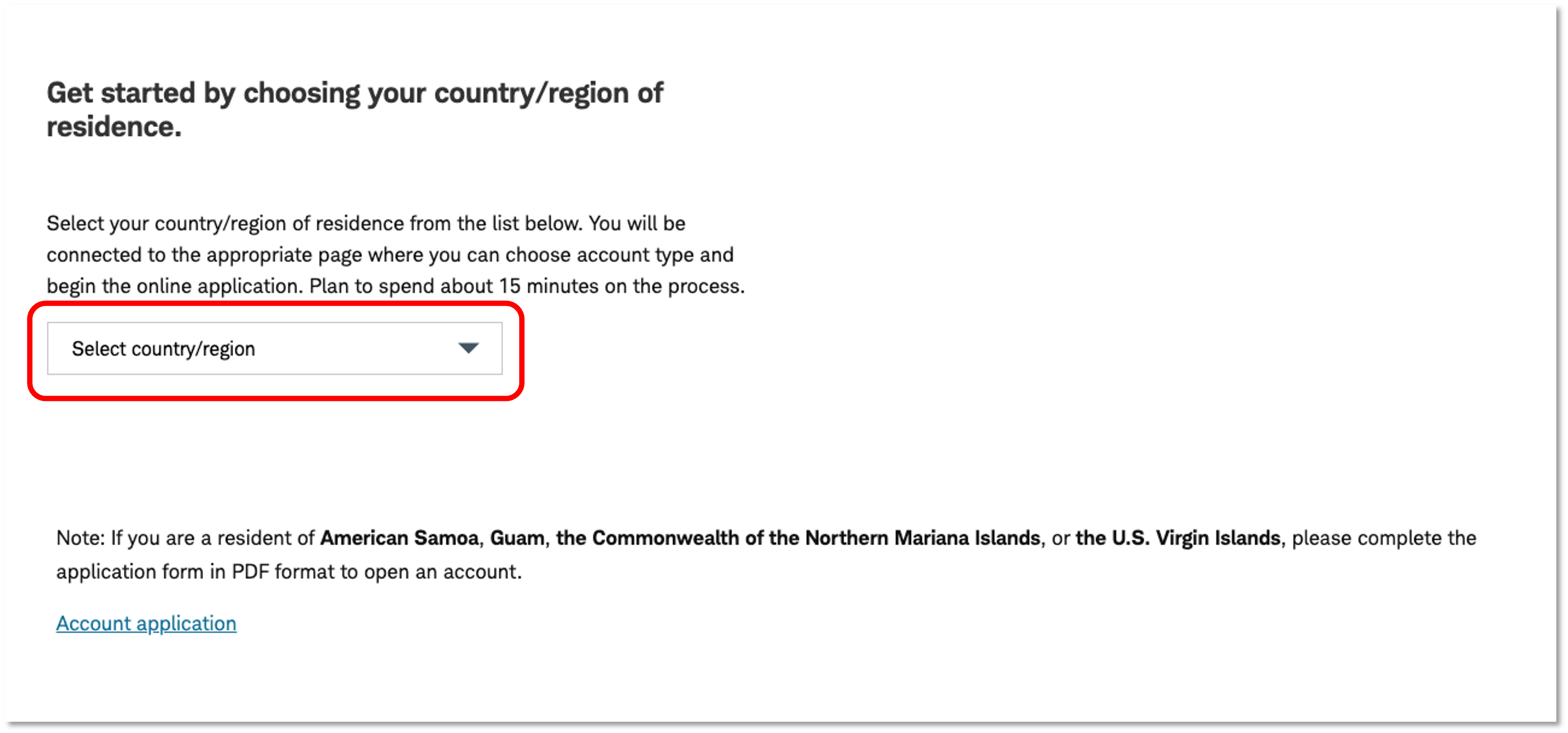
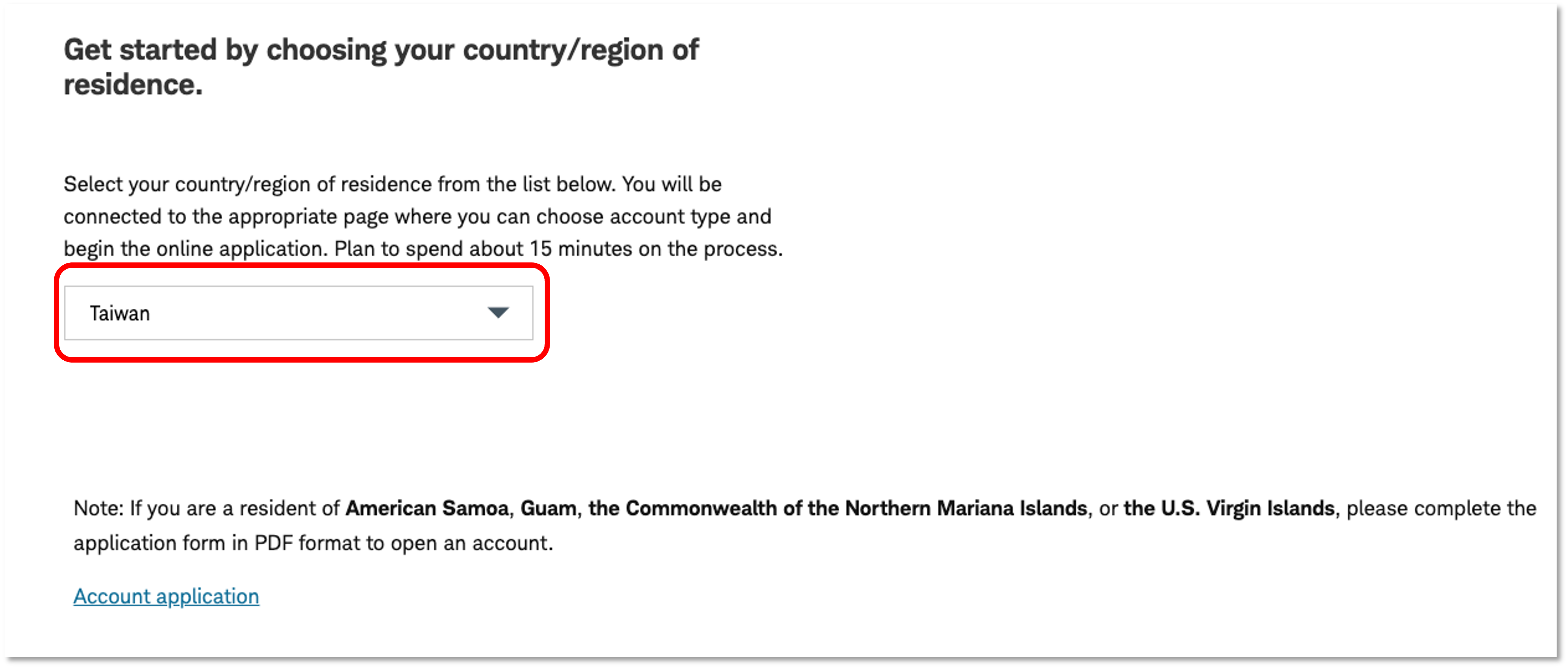
2向下滑動頁面,選擇你所在的地區為【Taiwan】台灣
-
3接著會跳轉到下方的畫面,請繼續向下滑動填寫資料
-
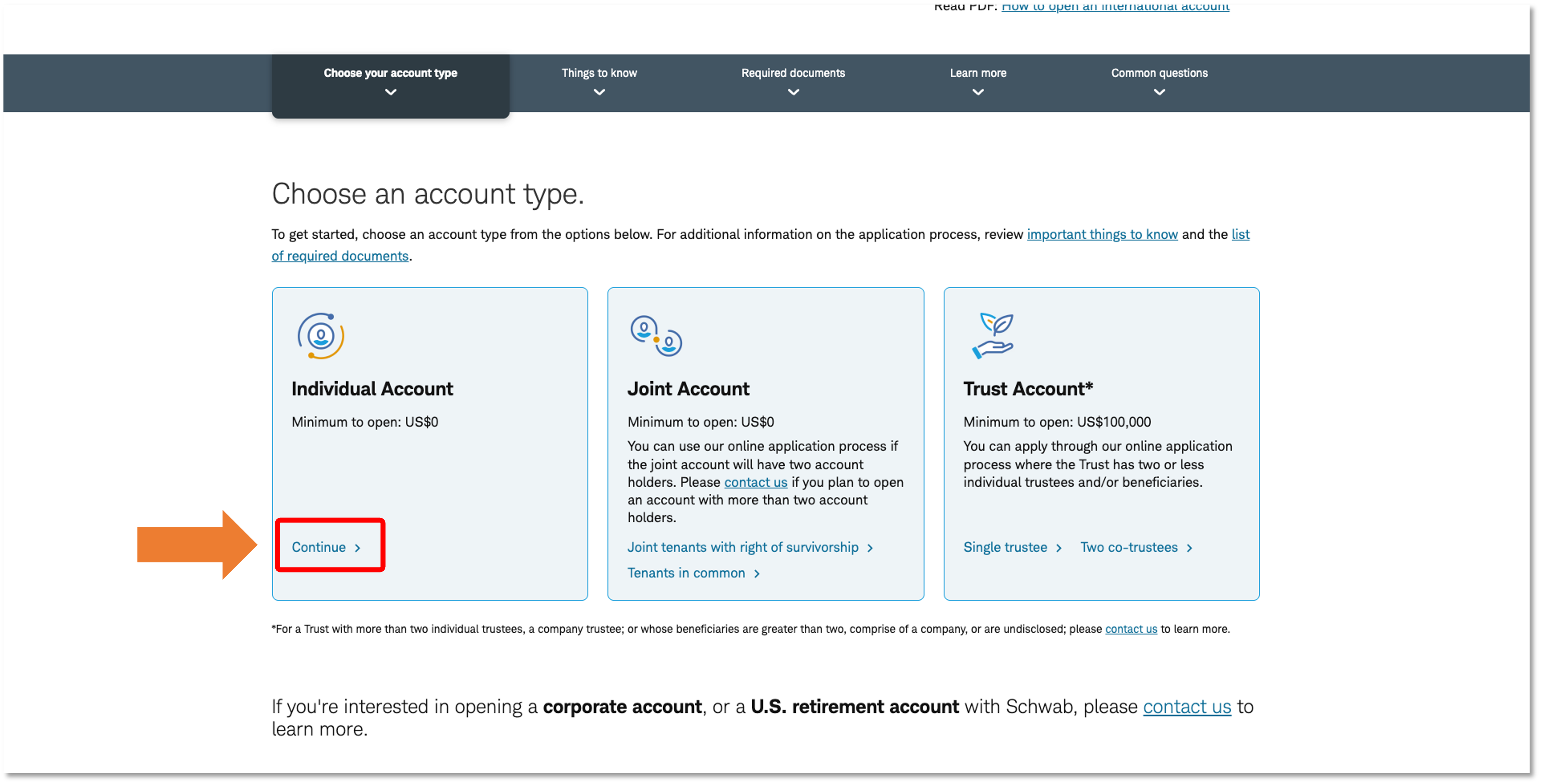
4【帳戶類型】(Account Types)預設為【個人帳戶】(Individual Account),然後點擊【Continue】
-
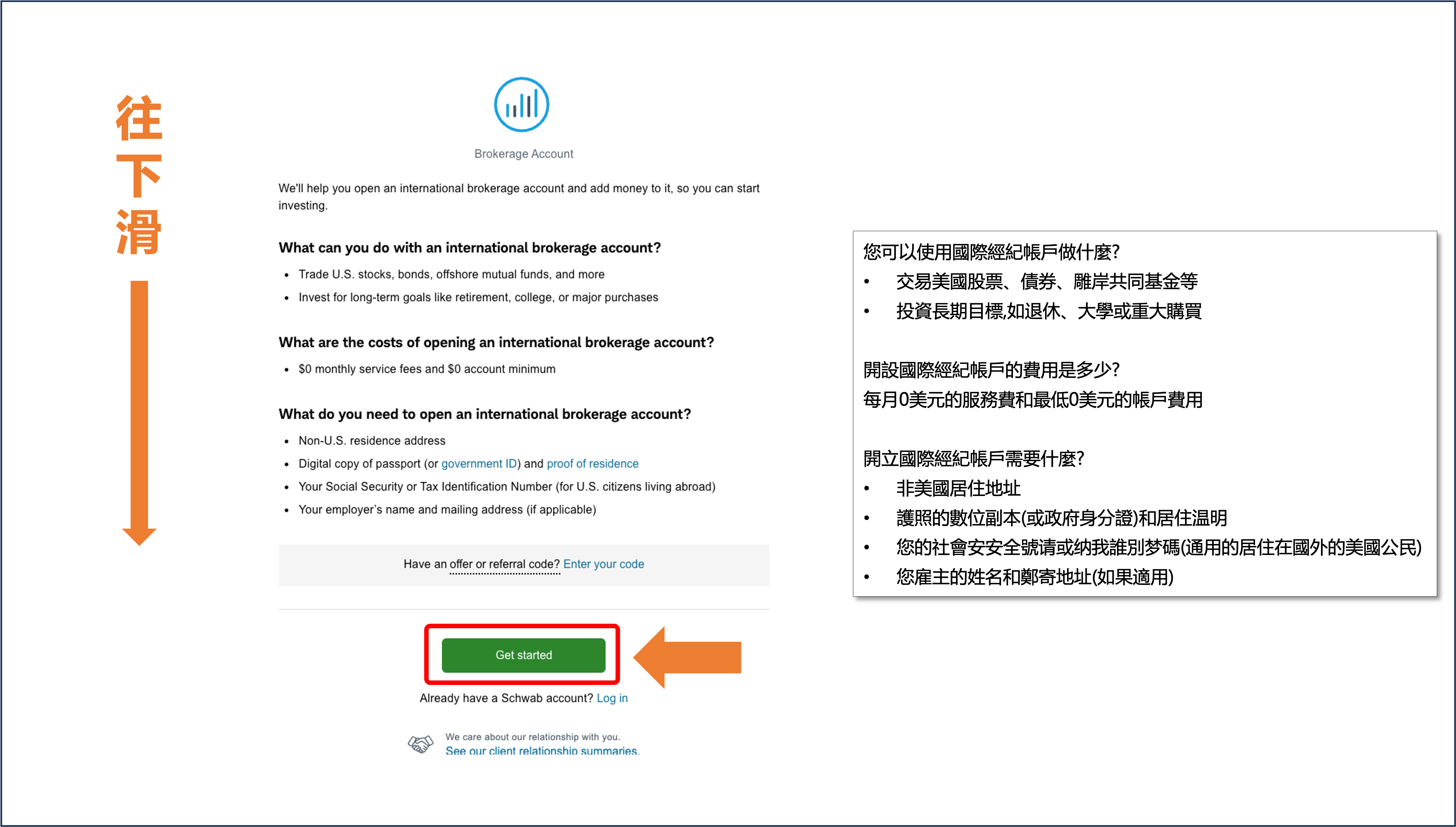
5閱讀開戶須知後,選擇【Get started】
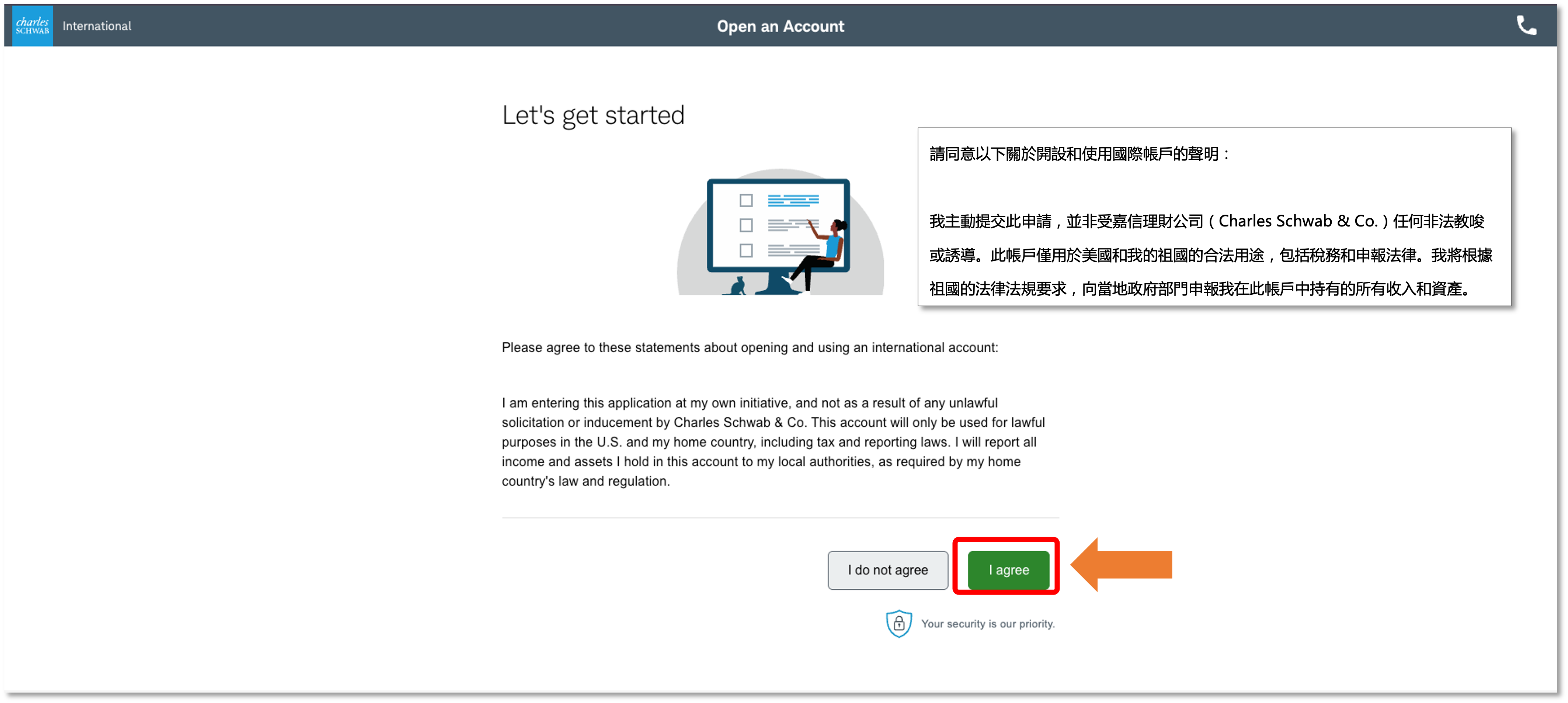
注意重點:
- 所有資訊必須以英文填寫
- 建議姓名按護照樣式填寫
- 將電話號碼的國碼改為台灣國碼+886,電話號碼前不需要填寫首數字0,如果填寫手機號碼則從9開頭填寫
- 填寫有效的電子郵件地址,以便接收開戶審核結果通知
-
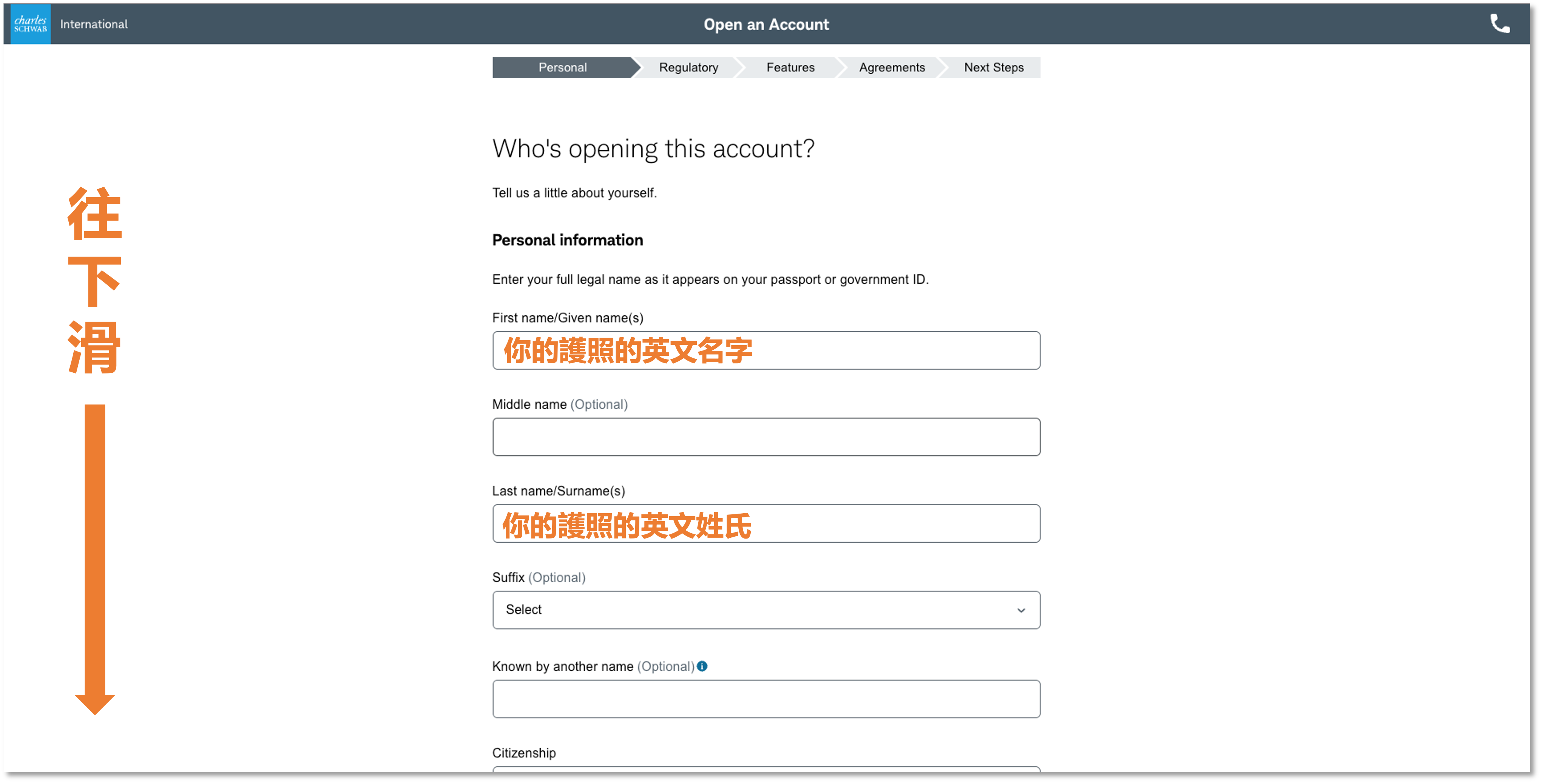
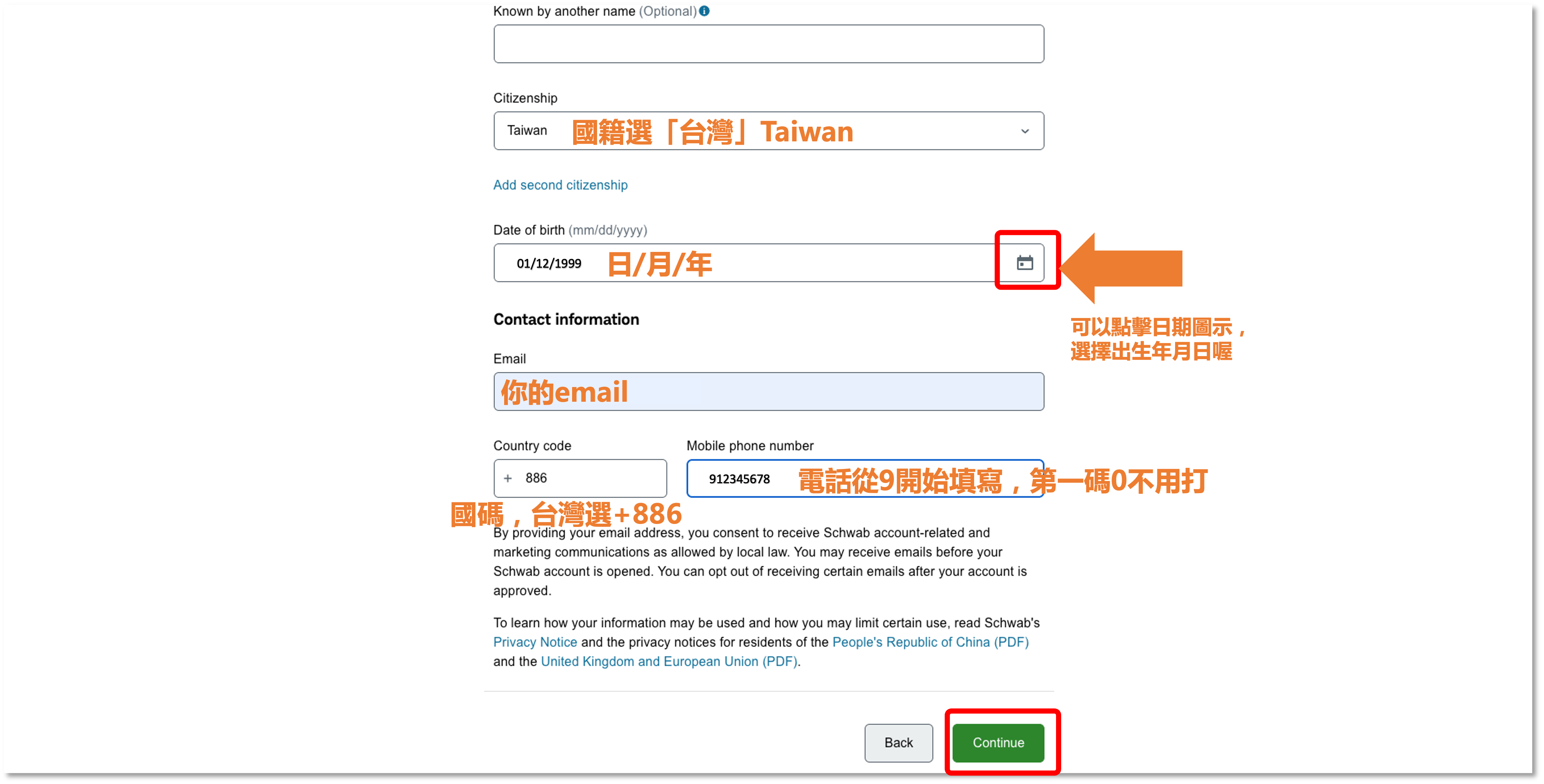
1填寫身份證明文件資料
依照你的文件資料內容填寫(名字要跟護照一樣)
-
2填寫有效的電子郵件地址
以便接收驗證碼及開戶審核結果通知
-
3填寫電話號碼
將電話號碼的國碼改為台灣國碼+886,電話號碼前不需要填寫首數字0,如果填寫手機號碼則從9開頭填寫
範例: 台灣手機 0912345678 應填寫為 +886 912345678
-
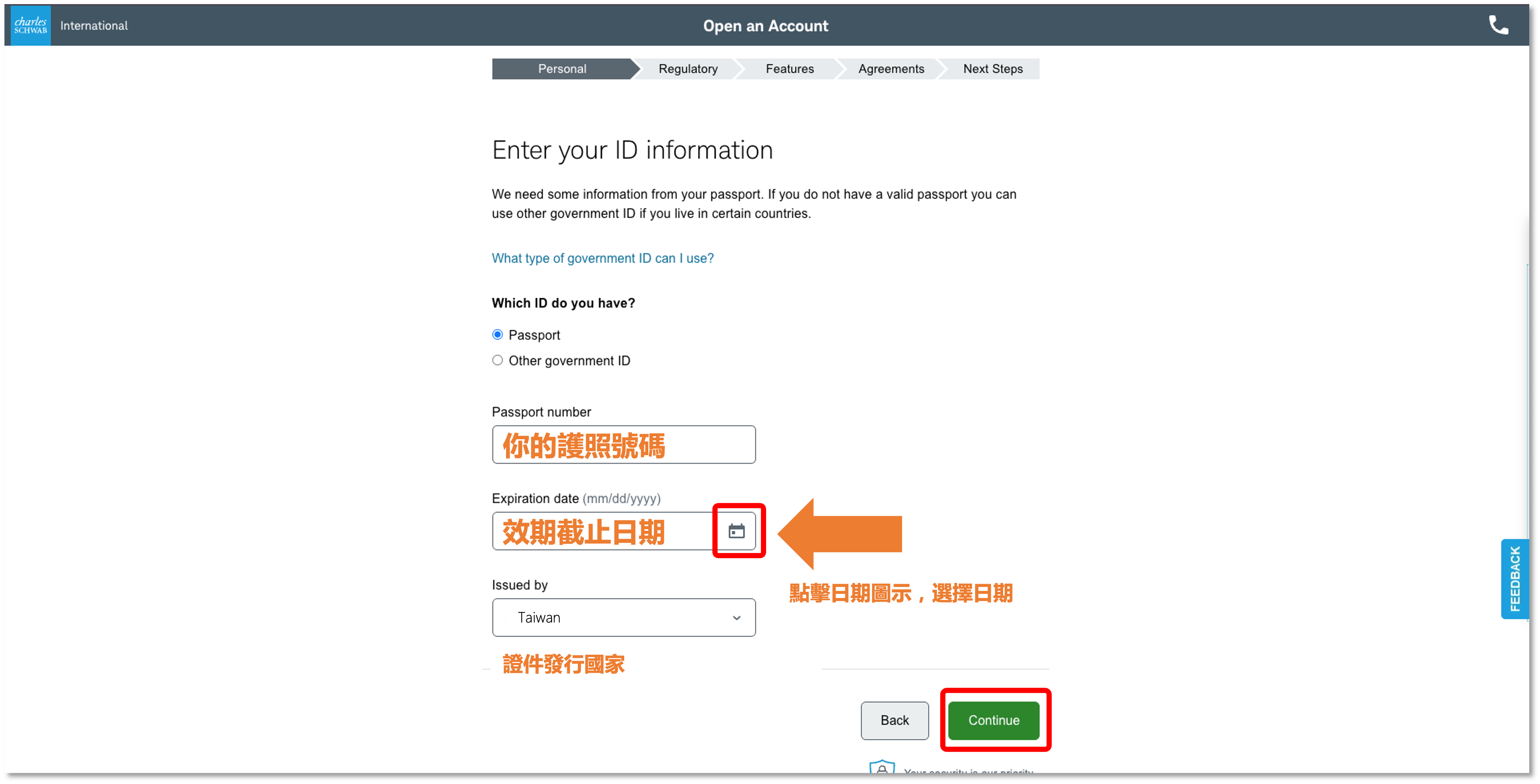
4填寫身份證明文件資料
依照你的文件內容填寫
若無有效護照,嘉信接受台灣的身份證作為身份證明文件,但建議用護照作為身份證明,身份證即可作為地址證明文件。
填寫完畢後,點擊【Continue】
-
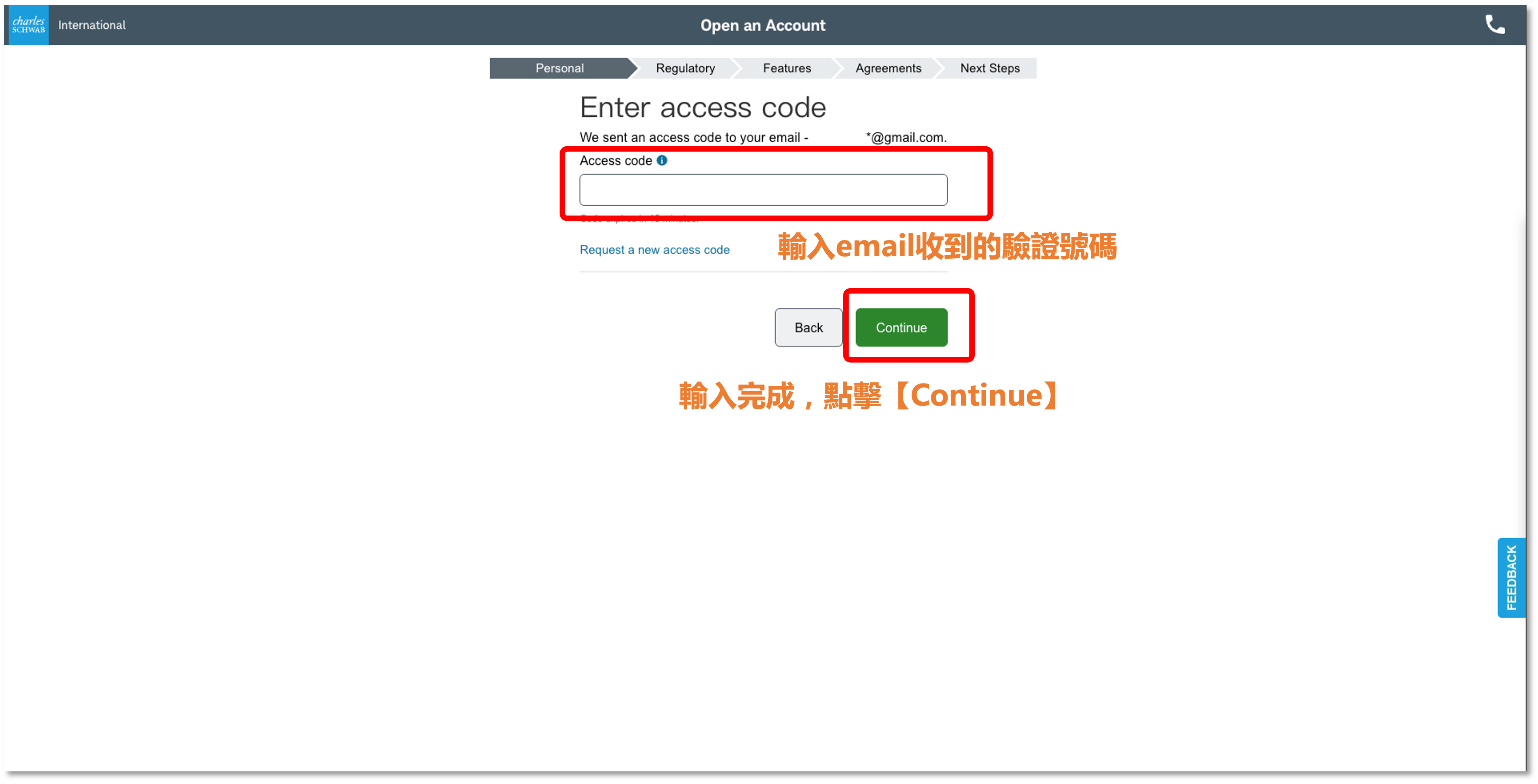
5輸入收到的驗證碼,點擊【Continue】
-
6設定帳戶帳號、密碼及安全提示問題
- 帳號:最少6個字,無特殊符號
- 密碼:最少8個字,至少一個數字一個字母,無空格
- 安全提示問題的答案:最少5個字,無特殊符號,無空格
請注意!務必記得帳號密碼!(登入嘉信證券要用到的)
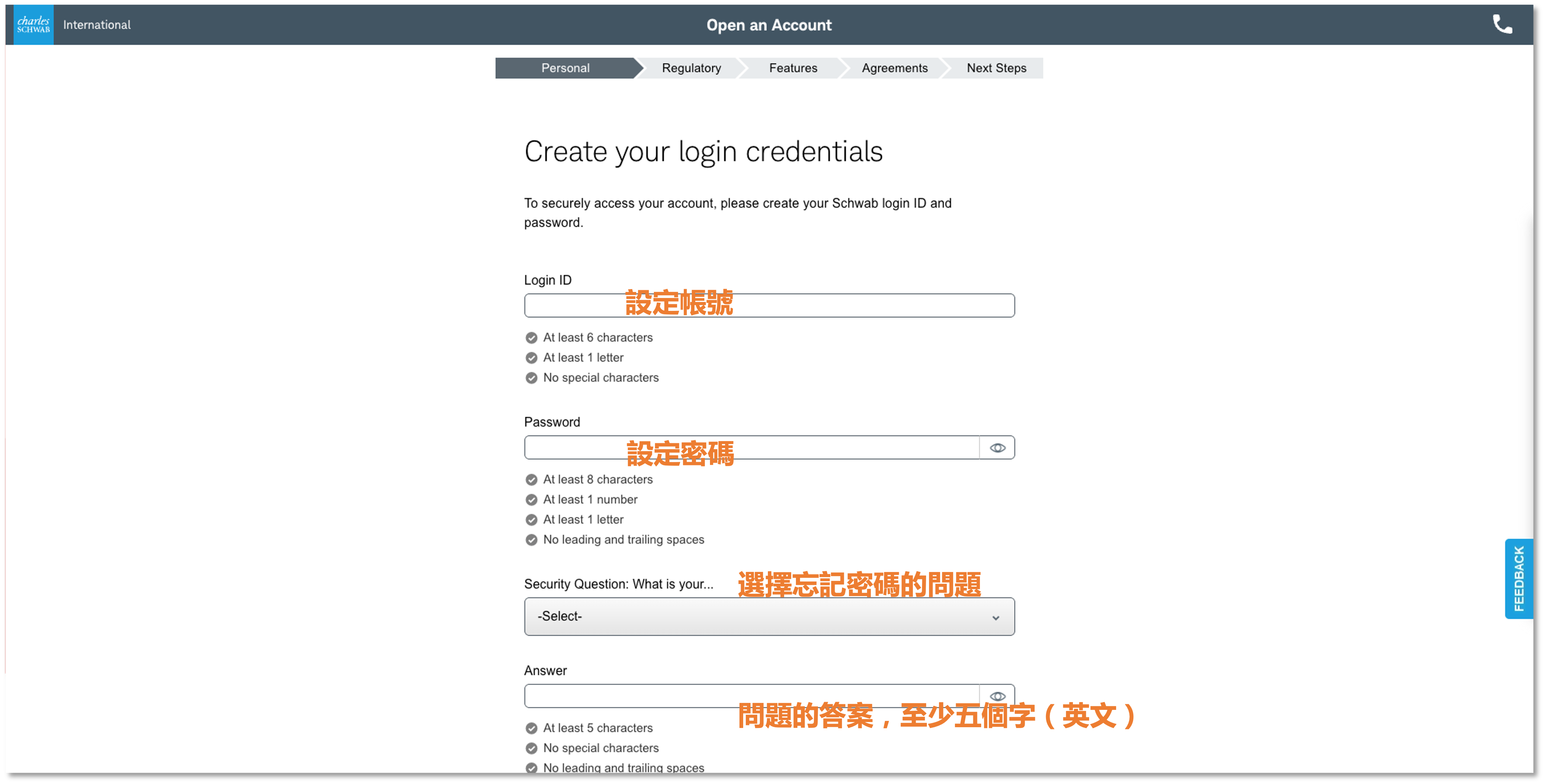
貼心提醒: 可以隨意選擇一個問題,答案可以打5-6的英文字,記號答案,下次忘記密碼,要找回時就會用到。
例如:選一個問題,答案打A1234567方便好記得就可以。(之後遇到問題就打這個答案就可以)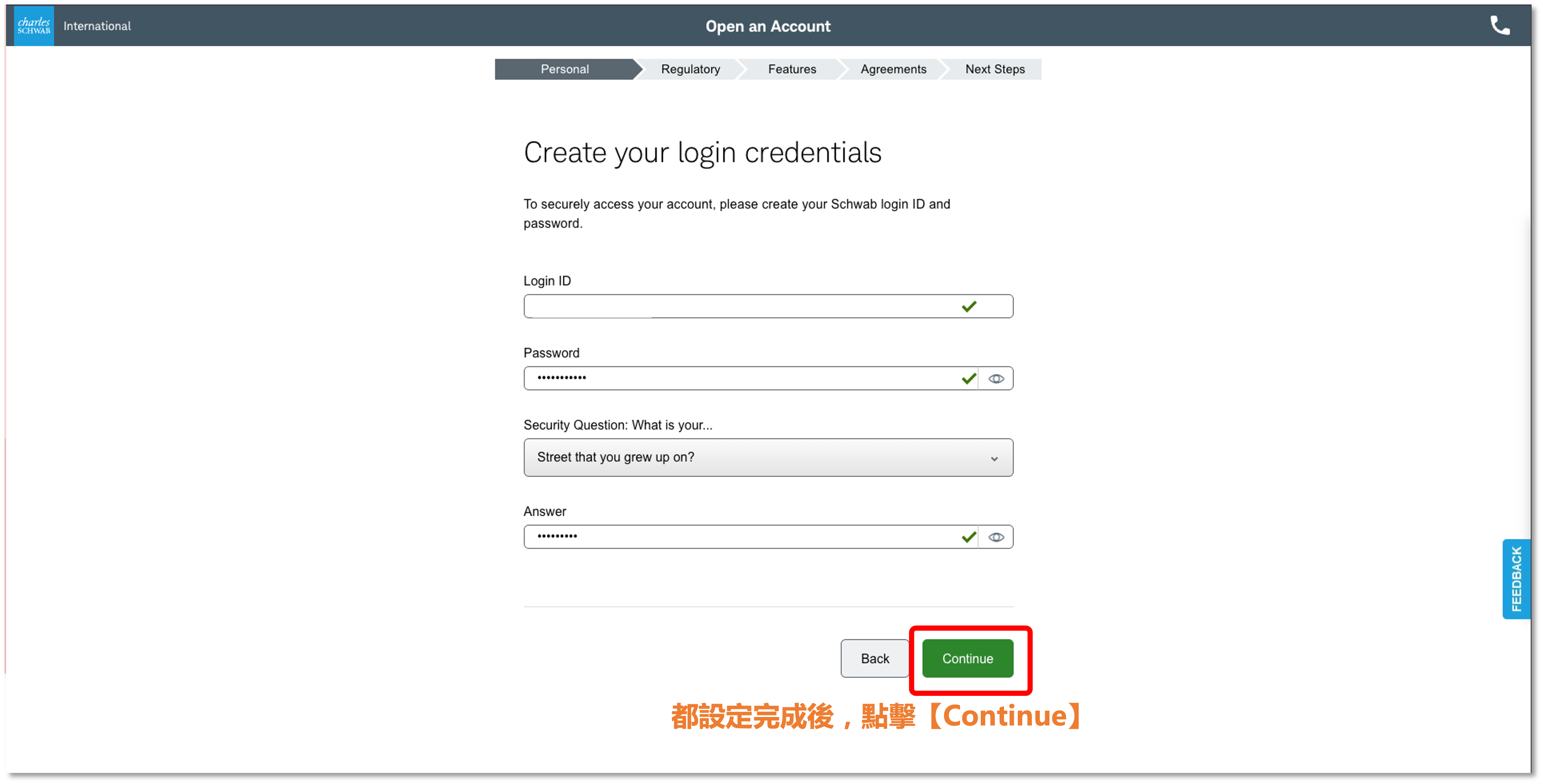
完成後點擊【Continue】
-
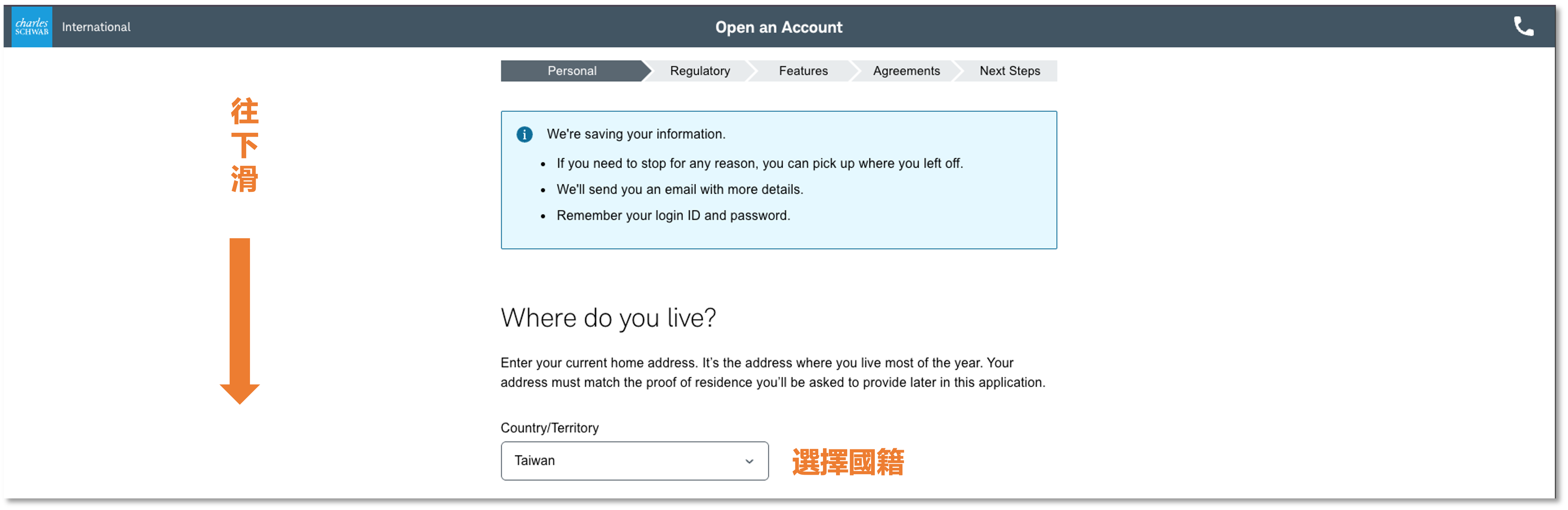
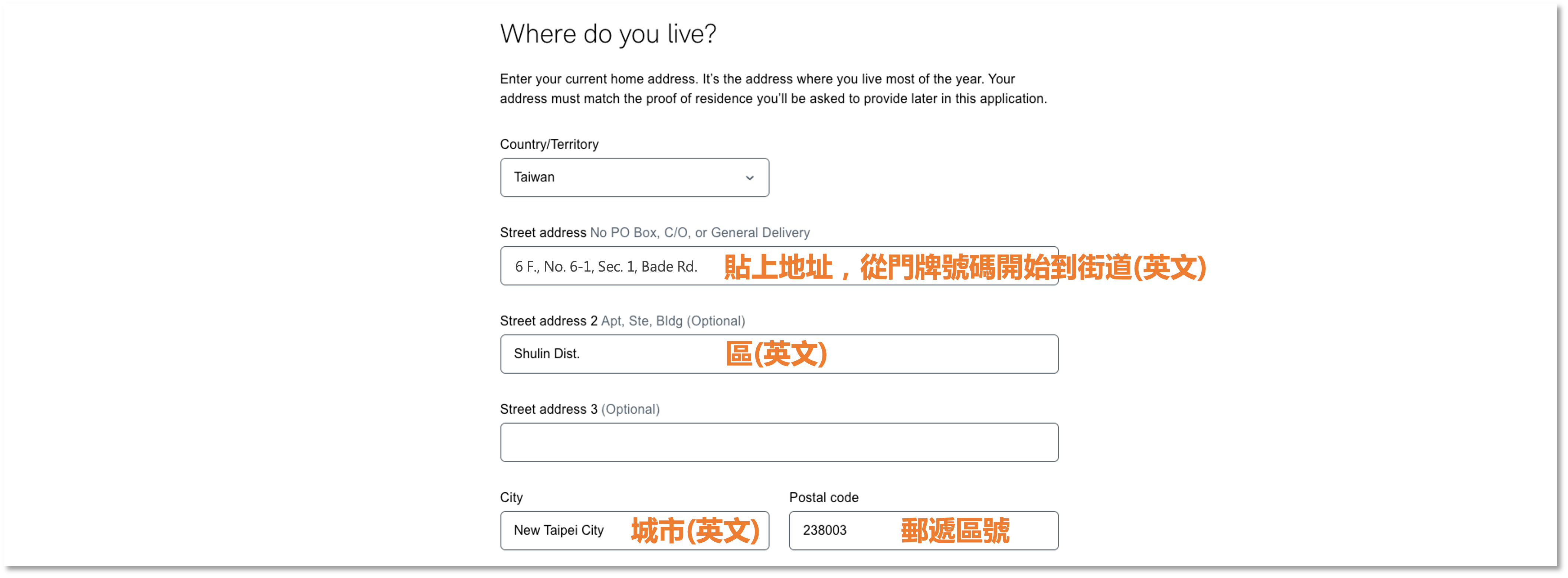
7填寫地址資料
填寫時請注意:
- 請全部以英文填寫
- 地址請填寫戶籍地址
- 英文填寫順序與台灣習慣不同,是由樓層、巷弄、路名......一直到行政區、城市,可以利用郵局英文地址查詢網站查詢完整的翻譯
- 郵遞區號請填寫六位數字
-
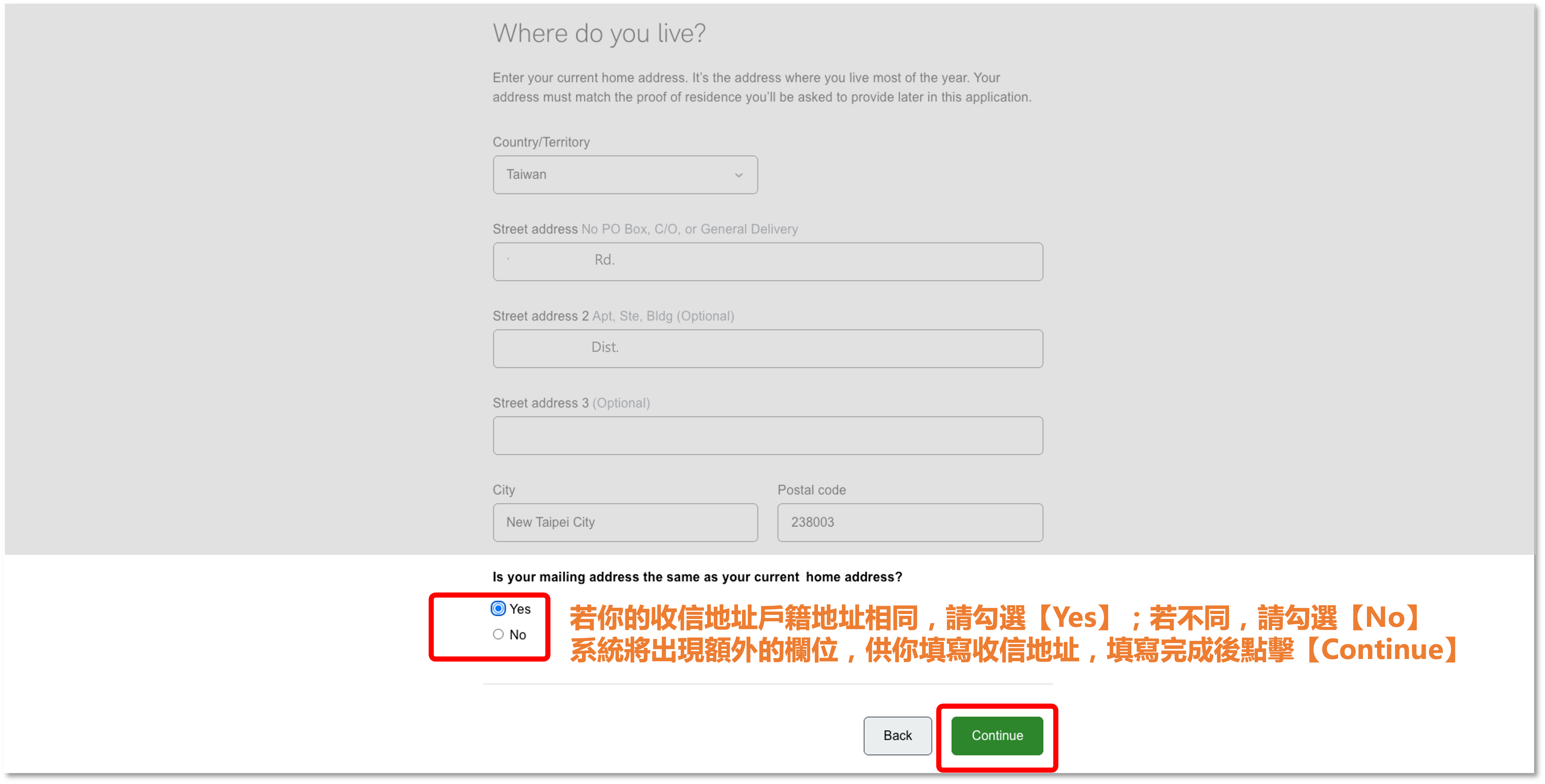
8確認收信地址
若你的收信地址與戶籍地址相同,請勾選【Yes】;若不同,請勾選【No】,系統將出現額外的欄位,供你填寫收信地址,填寫完成後點擊【Continue】。
-
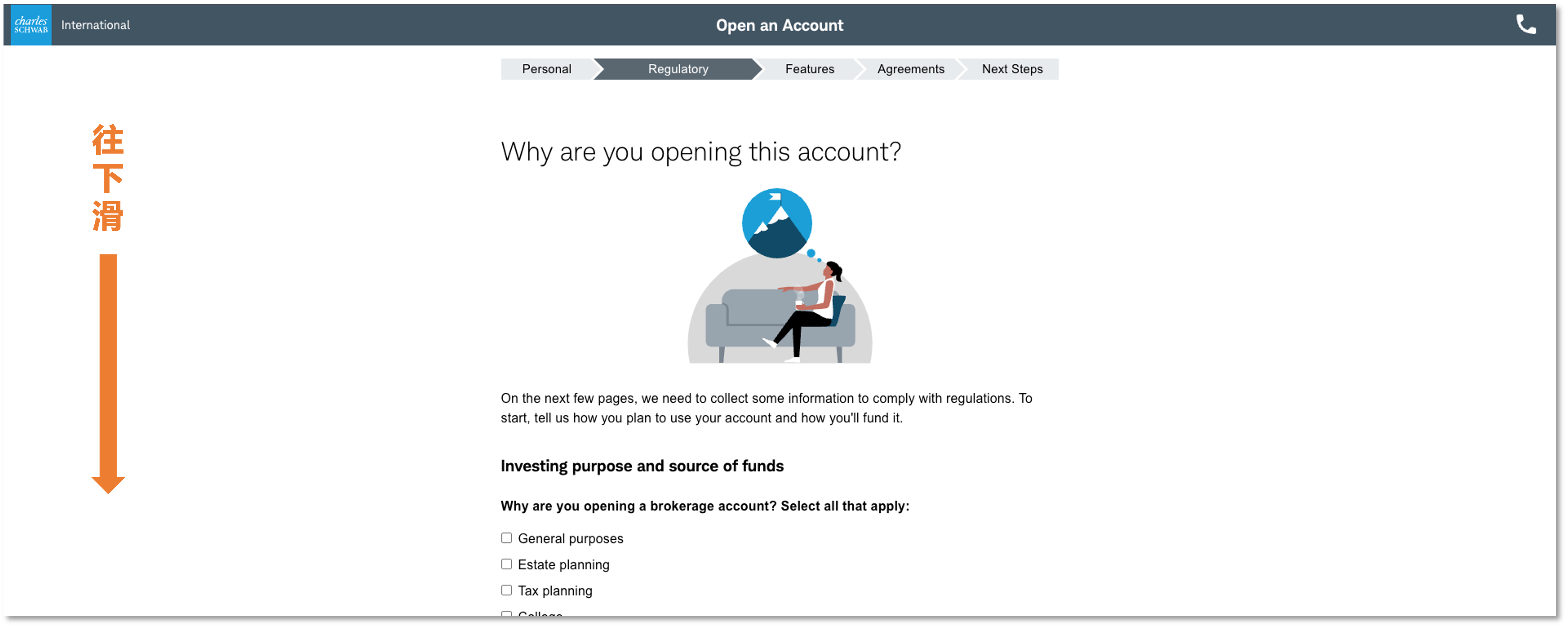
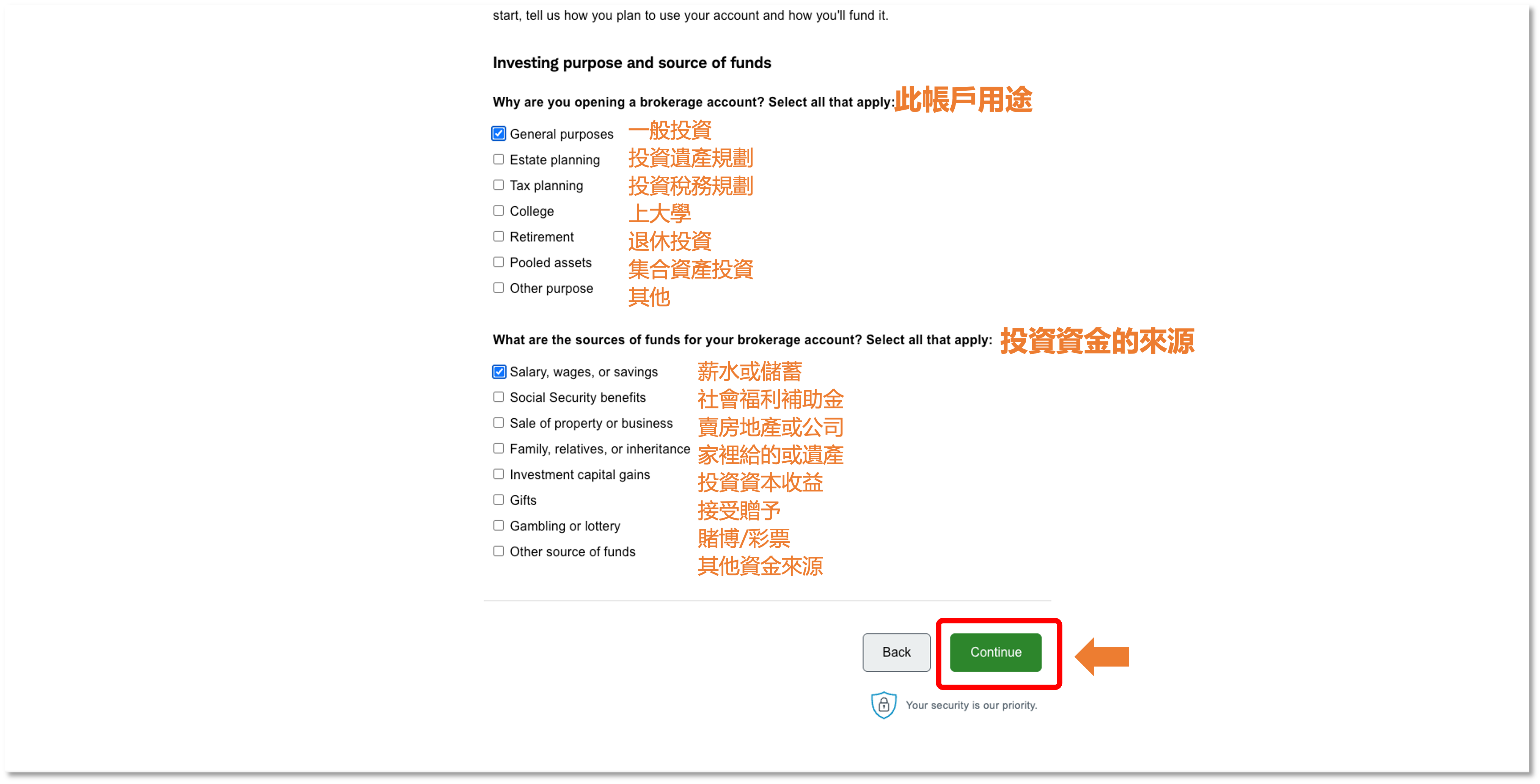
1勾選你的帳戶用途和投資的資金來源
依照自身實際狀況進行勾選即可,然後點選【Continue】進行下一步。
-
2填寫就業狀況及個人年度收入和個人資產
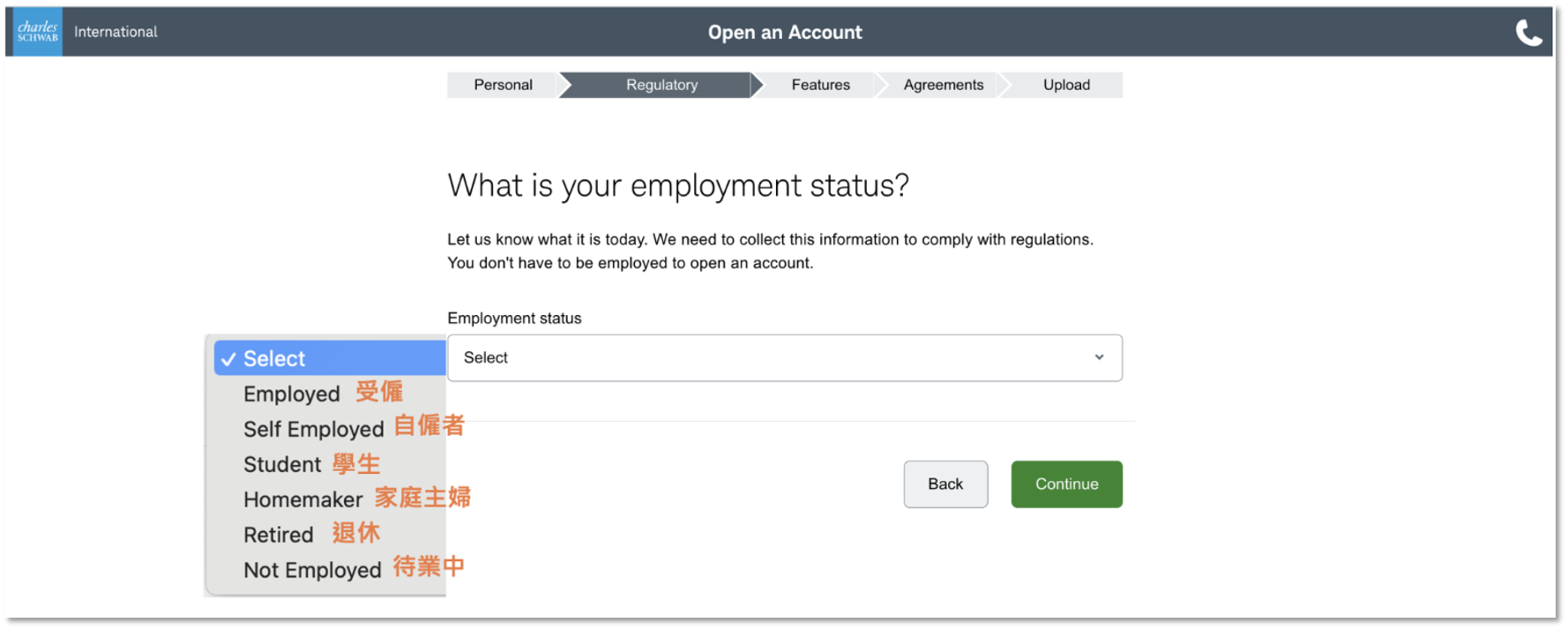
就業狀況:可以選擇以下選項之一:受僱、自僱者、學生、家庭主婦、退休、待業中。
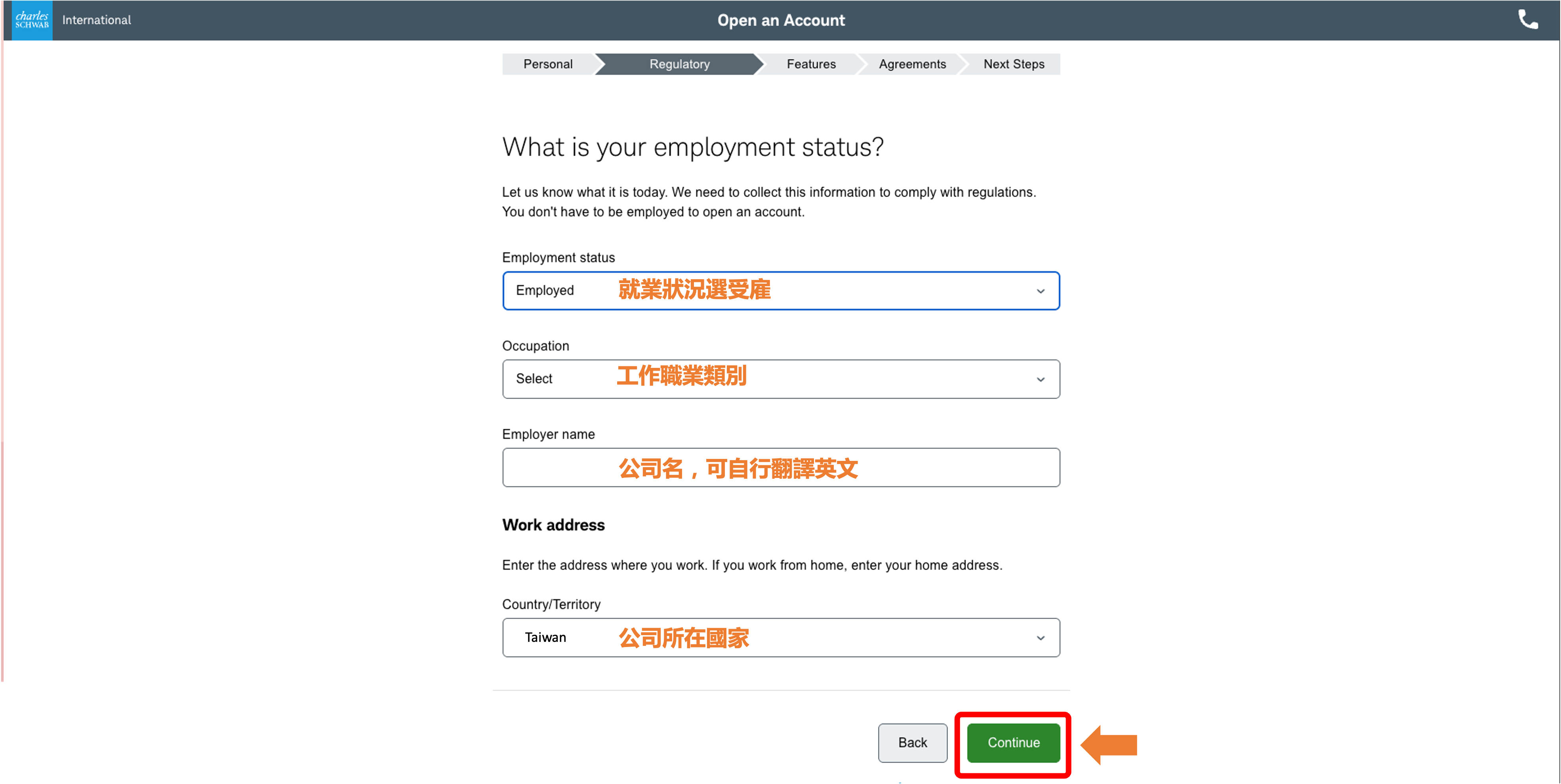
如果選擇【受僱】,需要提供以下相關資訊:
- 工作職業類別
- 公司名字(可自行把名字翻譯成英文)
- 公司所在國家
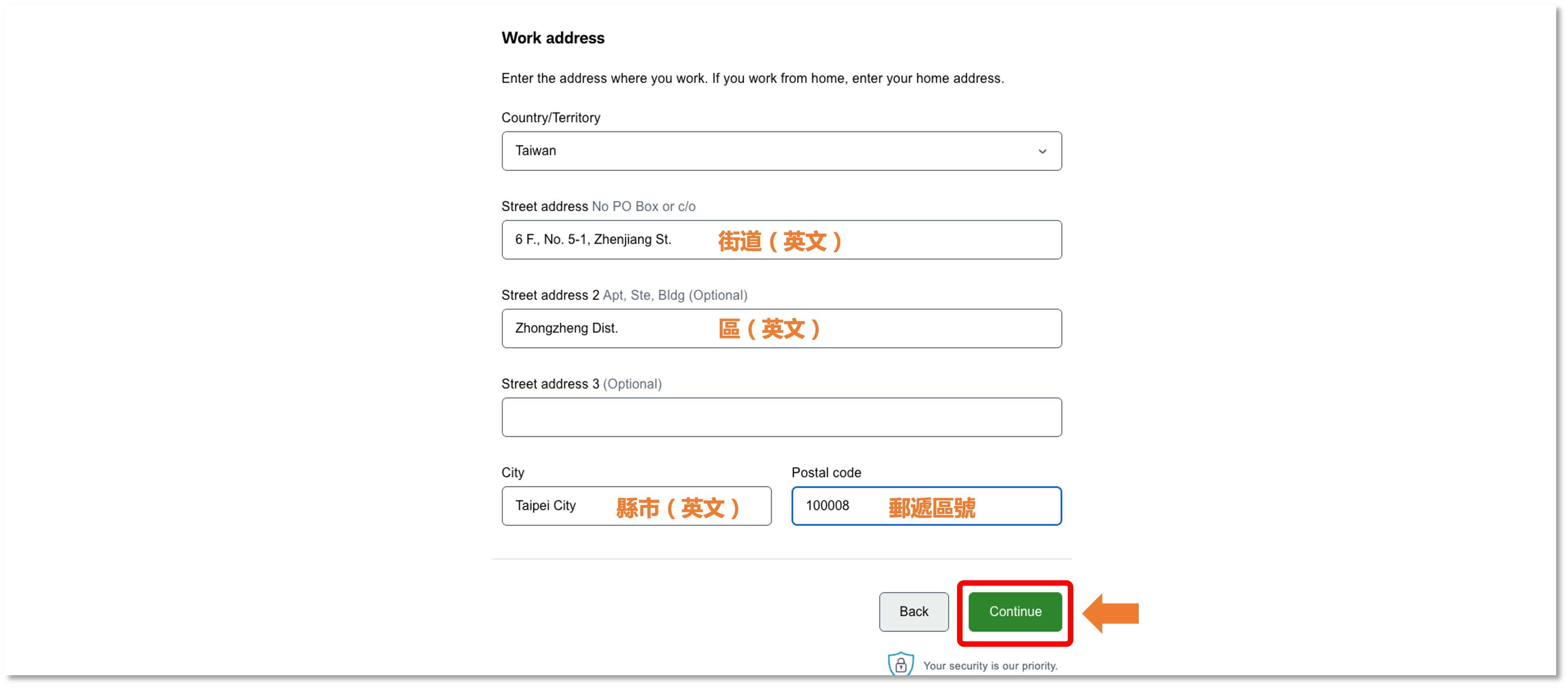
- 工作地址資料:請全部以英文填寫,填寫順序與台灣習慣不同,是由樓層、巷弄、路名......一直到行政區、城市,可以利用郵局英文地址查詢網站查詢完整的翻譯,郵遞區號請填六位數。
填好資料後點選【Continue】進行下一步。
-
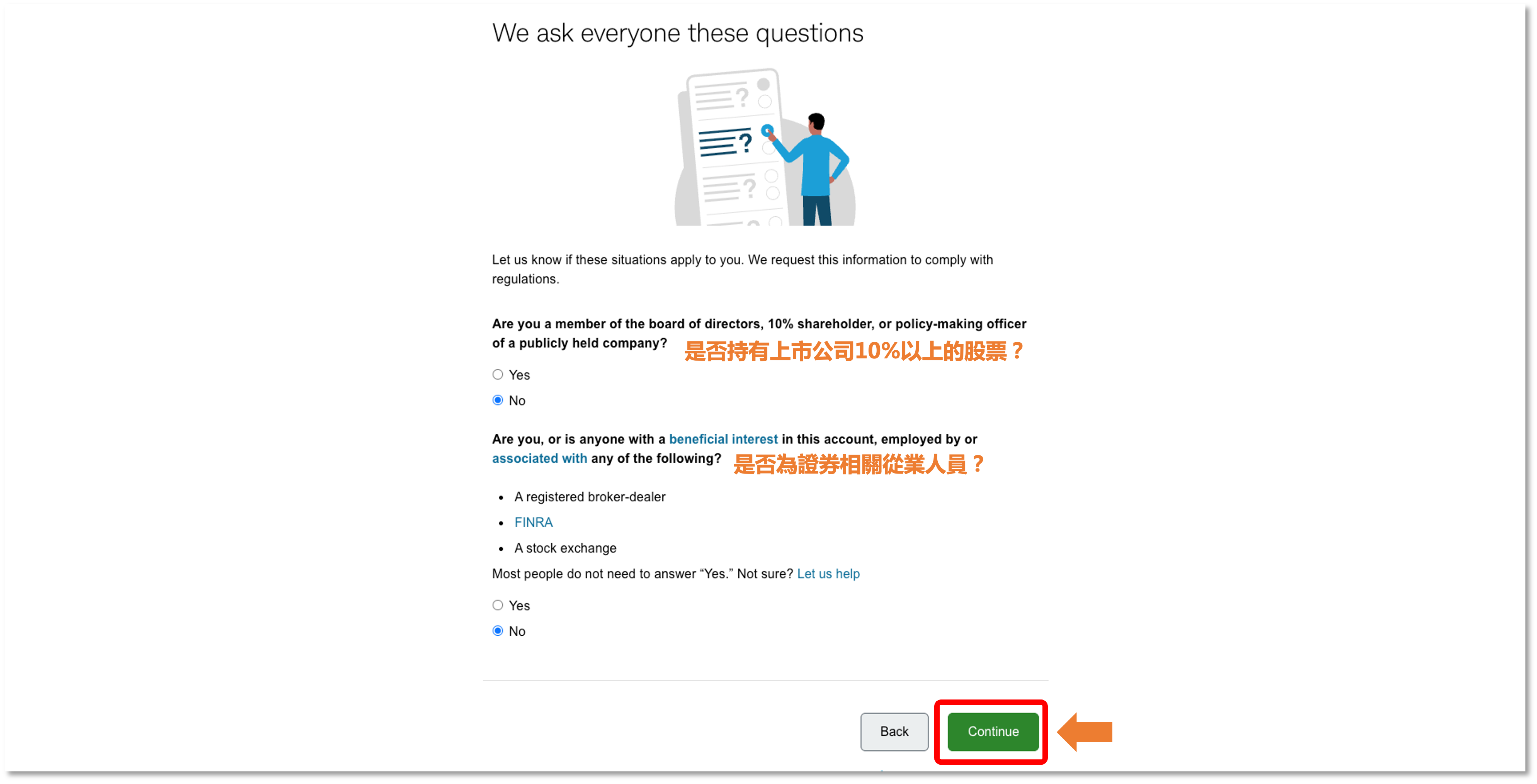
3回答兩個問題
- 「是否持有上市公司10%以上的股票?」
- 「是否為證券相關從業人員?」
對於大多數一般用戶來說,這兩個問題的答案通常都是【No】,請根據自己的情況選擇適當的答案,之後點選【Continue】進行下一步。
-
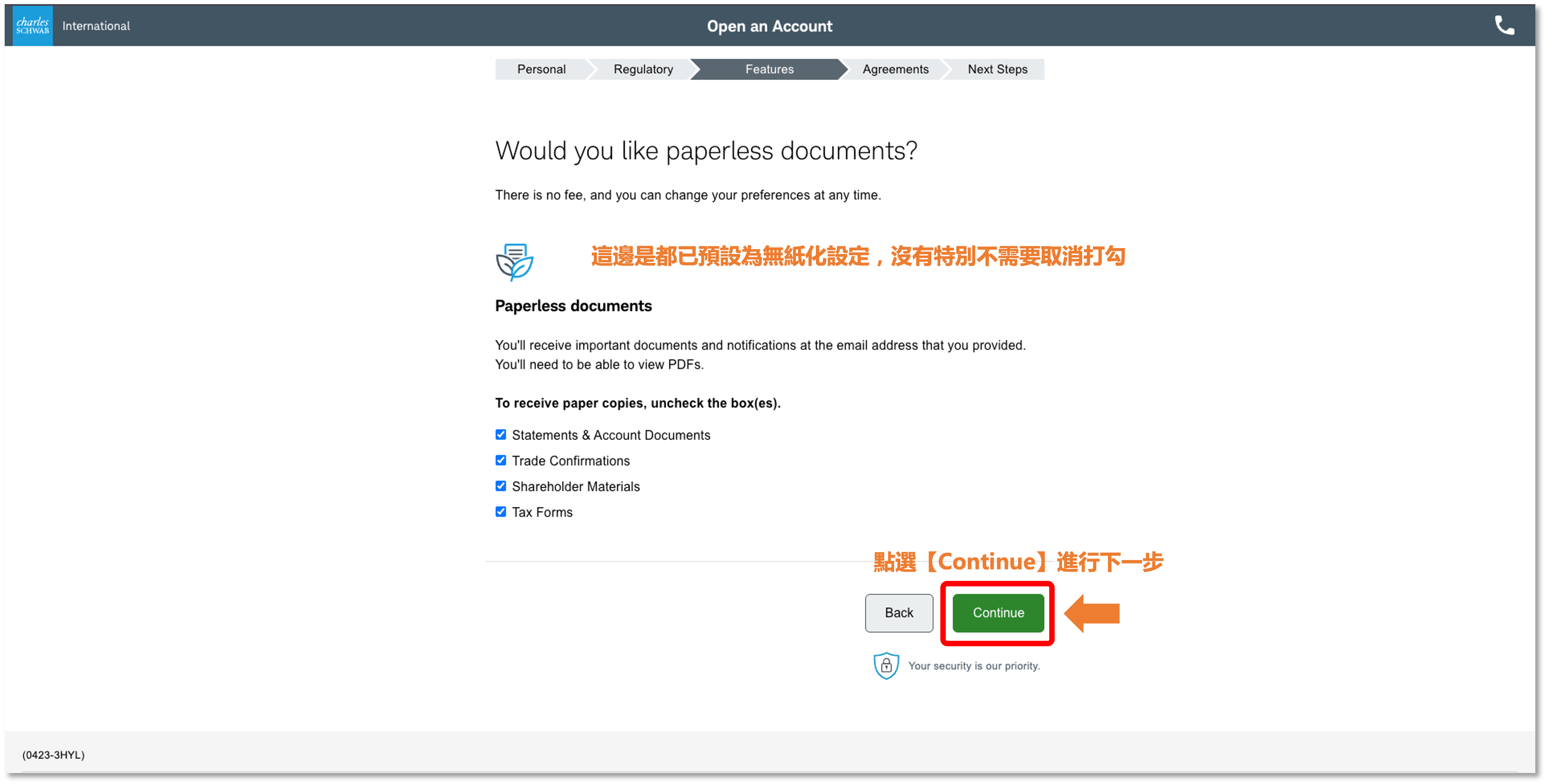
4無紙化文件設定
無紙化文件預設已勾選,不需特別取消打勾,點選【Continue】進行下一步。
-
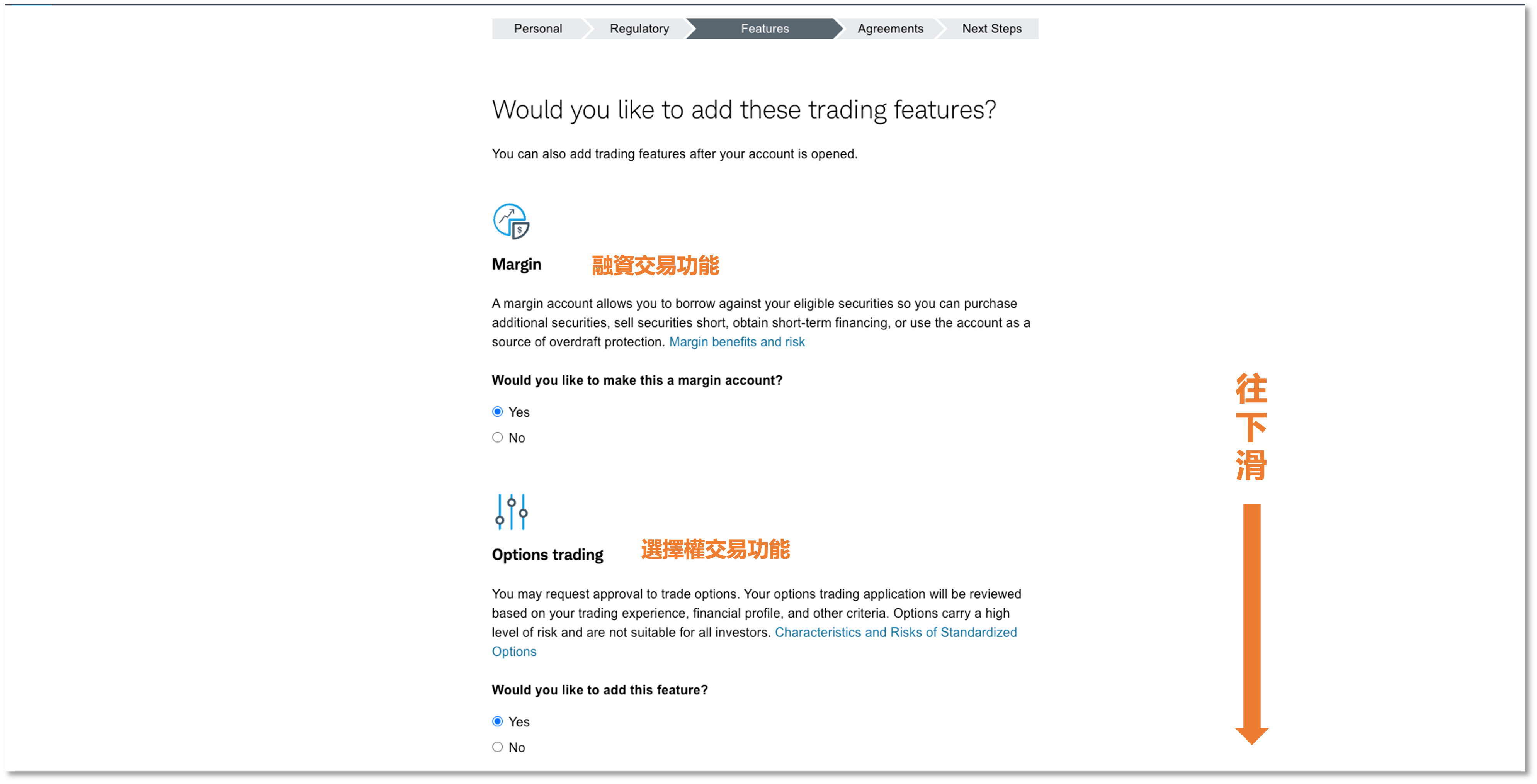
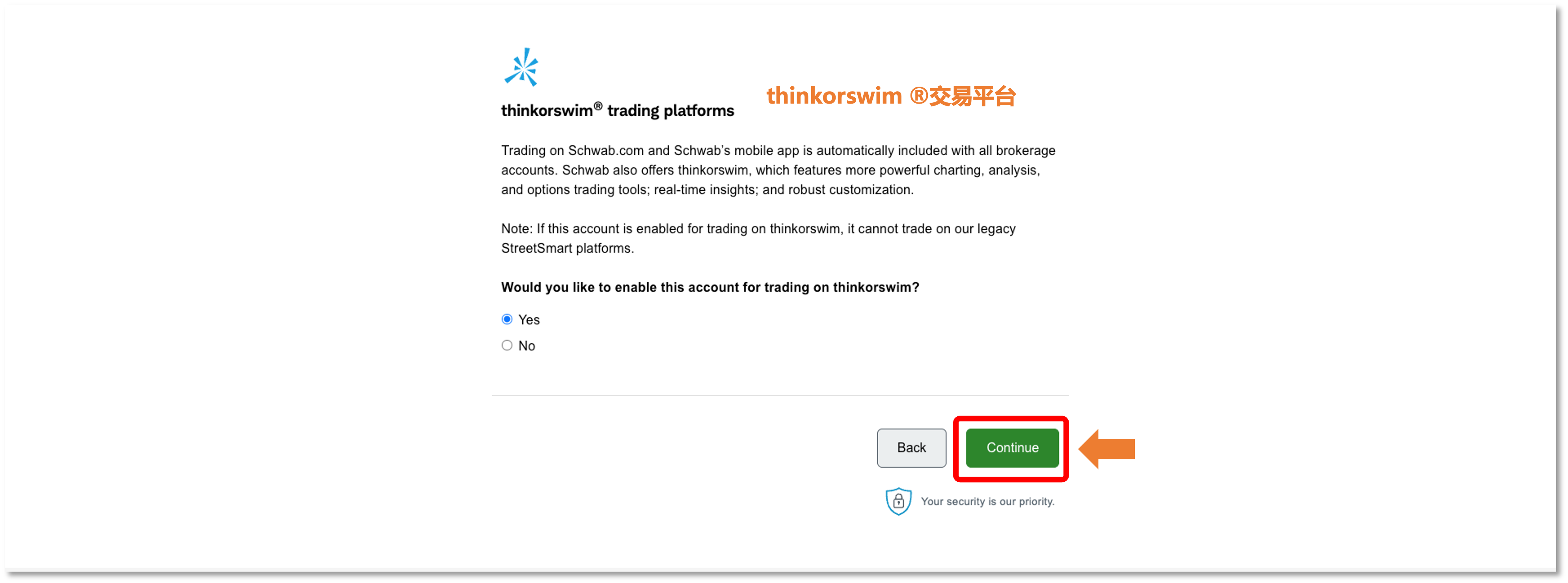
5選擇是否添加額外功能
接著是關於選擇是否添加【融資交易功能(Margin)】、【選擇權交易(Options trading)】、【thinkorswim®交易平台】,可根據自己的需求來申請。
如果暫時未作出選擇,也可以在完成開戶後,在後台進行相應的設定。若需要添加可按照圖中說明點選【Yes】後點擊【Continue】進行下一步。
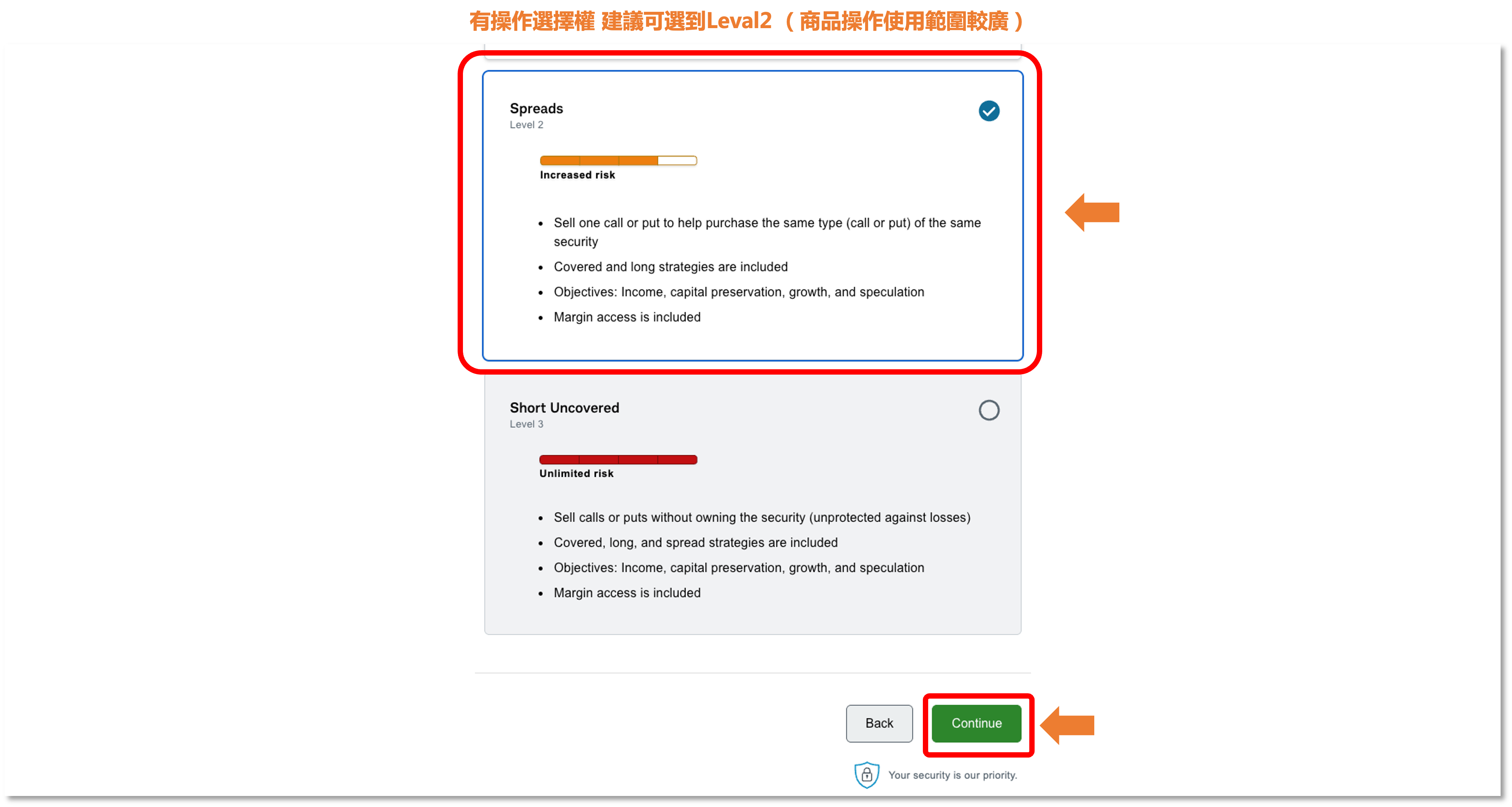
前面選擇開通【選擇權交易(Options trading)】,此時需要選擇適合你的選擇權交易權限。
建議仔細閱讀選擇權策略的風險說明及定義,根據自身的交易需求和風險承受能力,選擇一個適合你的交易權限級別。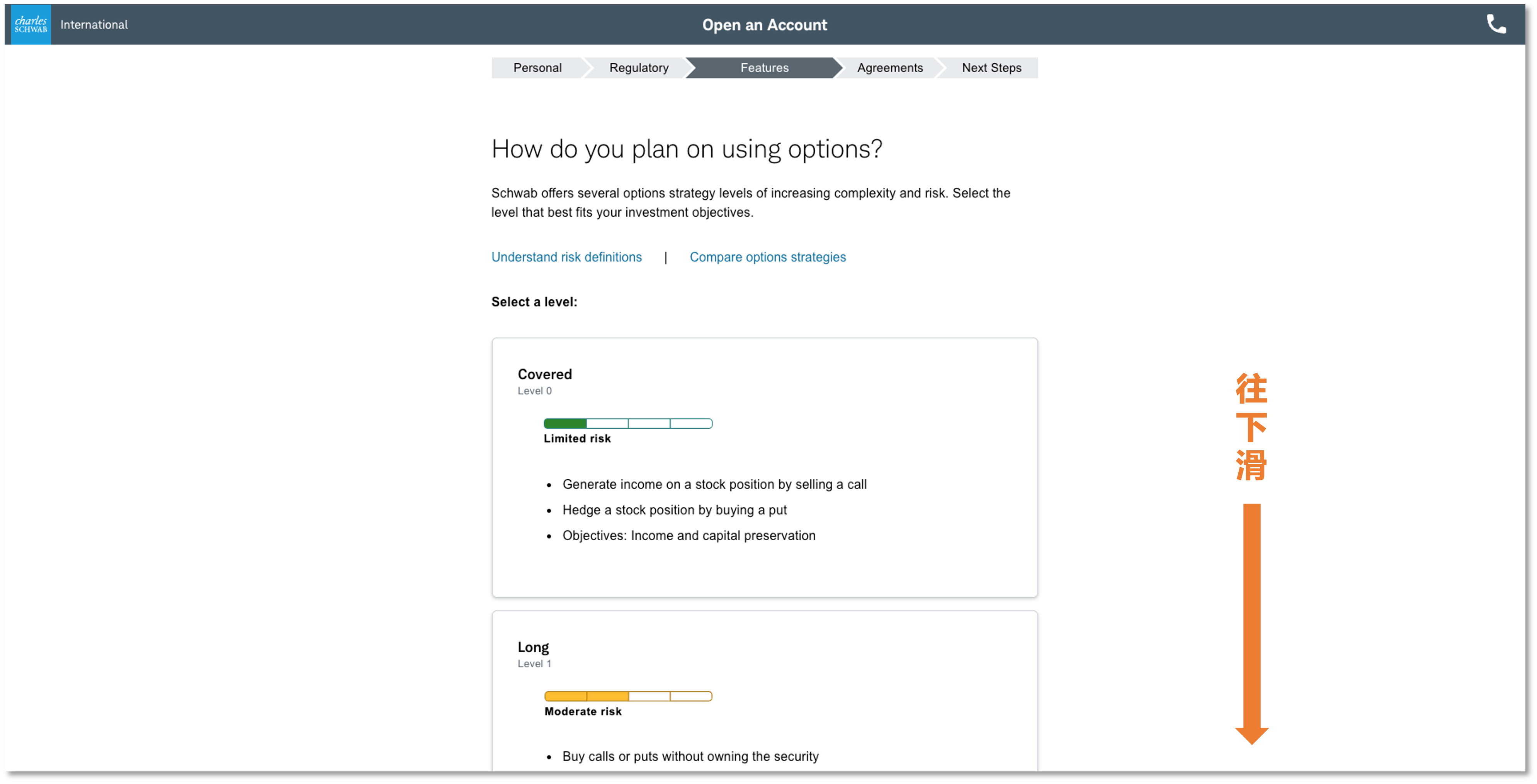
-
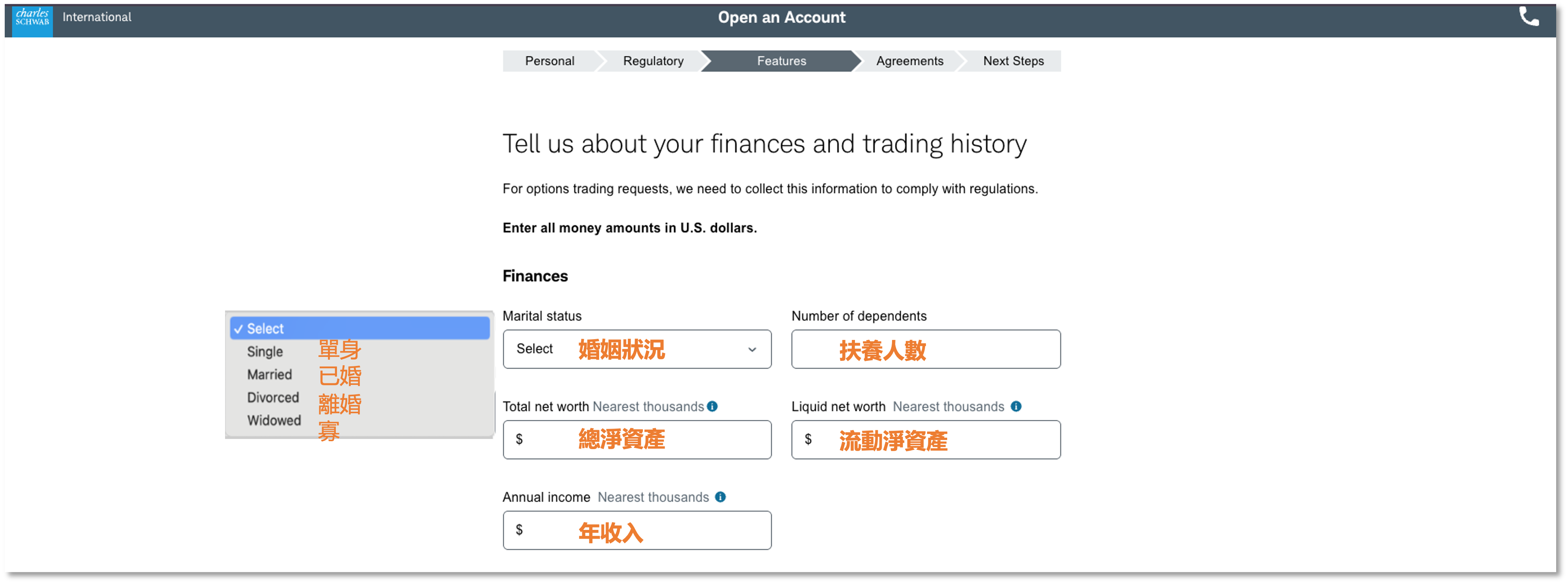
6填寫個人婚姻及資產狀況
依照自己的實際狀況填寫。
年度收入和個人資產:
- 請注意金額應以美元為單位。例如,你的年收入為75萬台幣,換算為美元後填寫為25,000美元。
- 總淨資產等於資產減去負債。
- 資產包括:現金、汽車、房子土地
- 負債包括:貸款等
- 流動淨資產:是總淨資產中可以輕鬆轉化為現金的部分,包括股票和共同基金,但不包括房地產或汽車。
- (大約金額即可不用太細節)
-
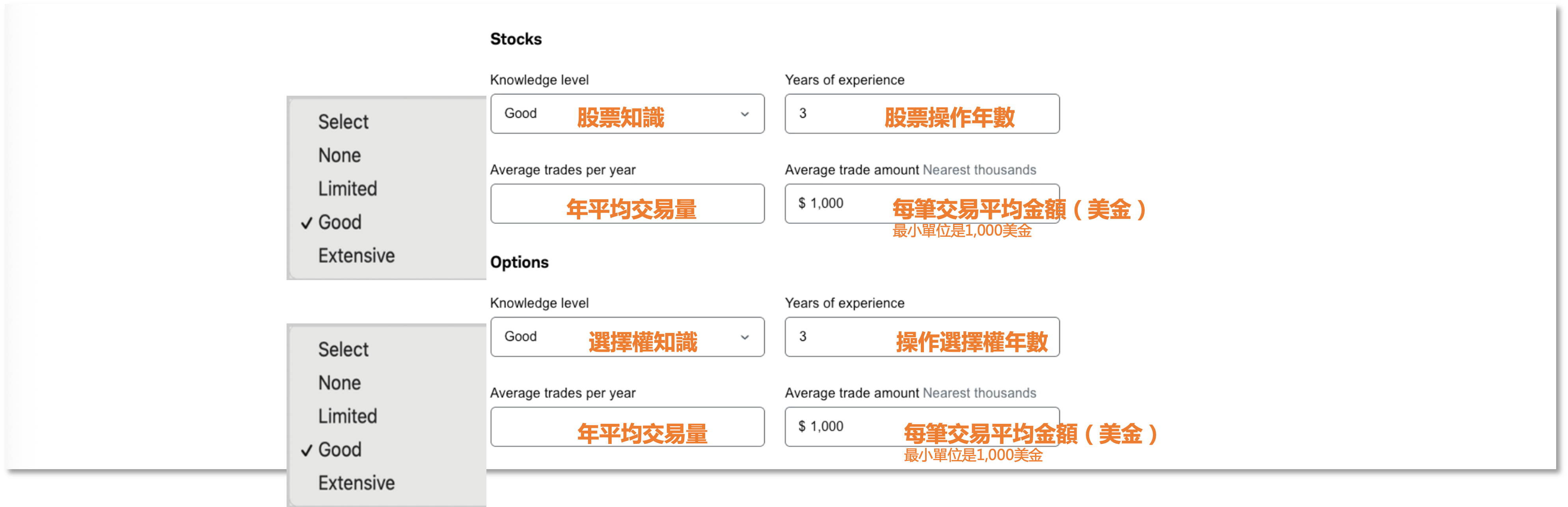
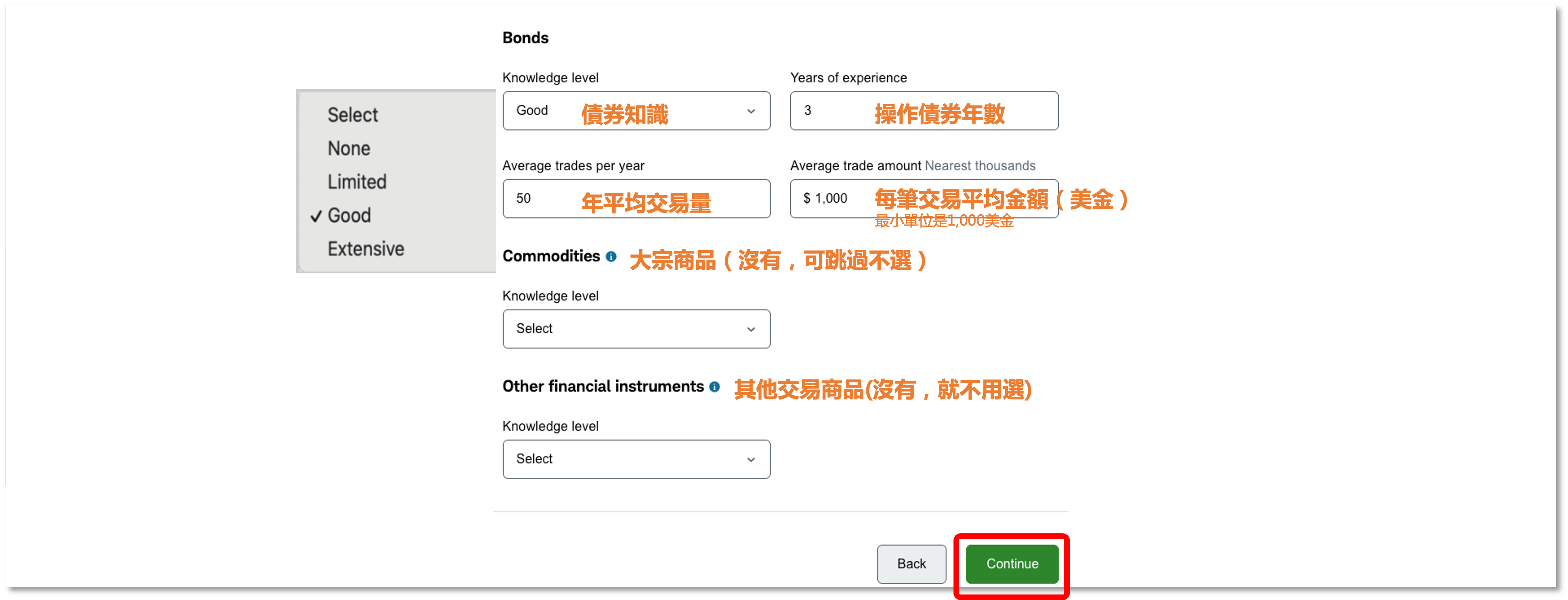
7填寫個人股票及選擇權相關知識與交易經驗
之後點選【Continue】進行下一步
*其他商品如沒有交易經驗可跳過,直接點擊【Continue】進行下一步
-
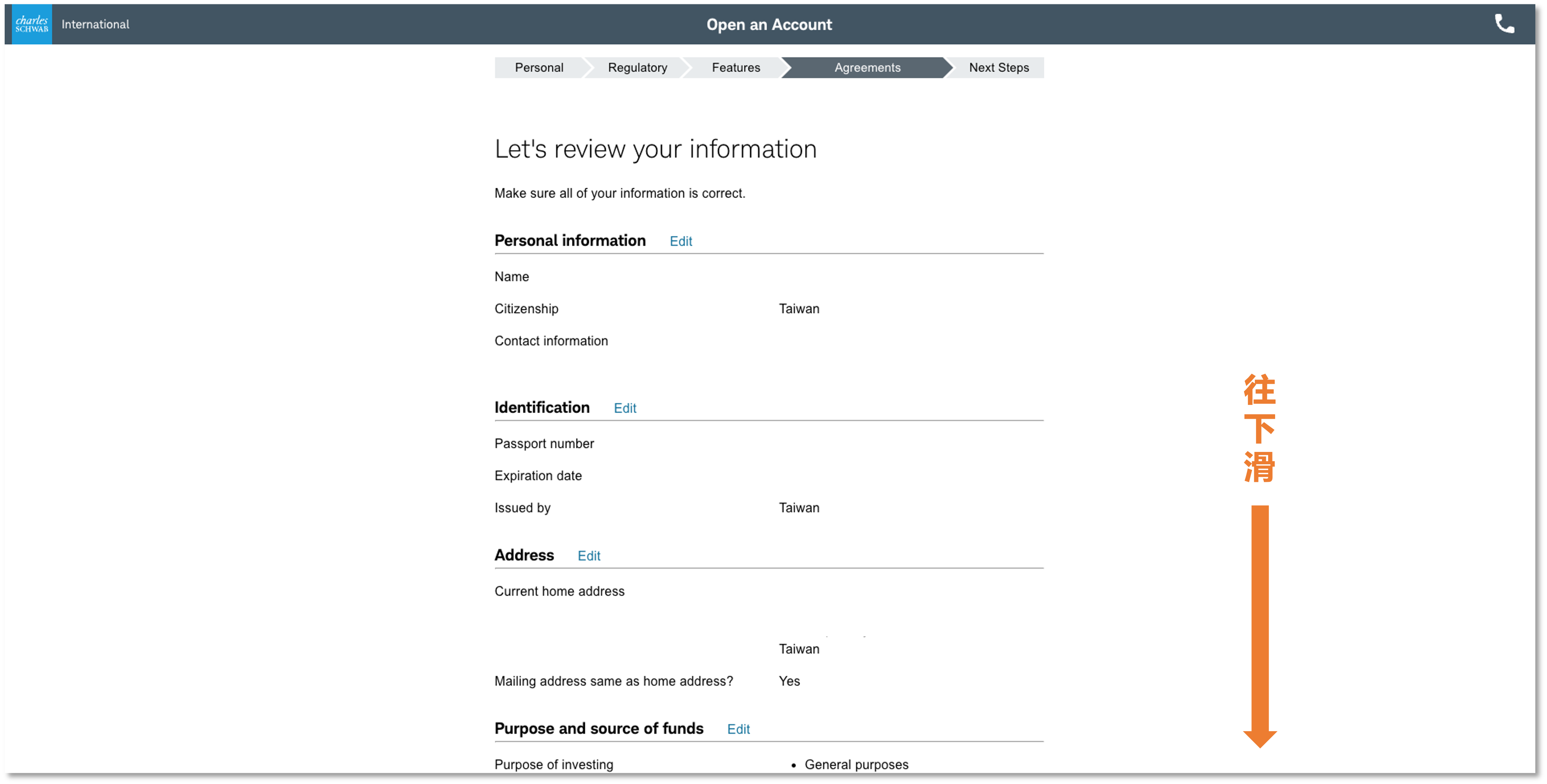
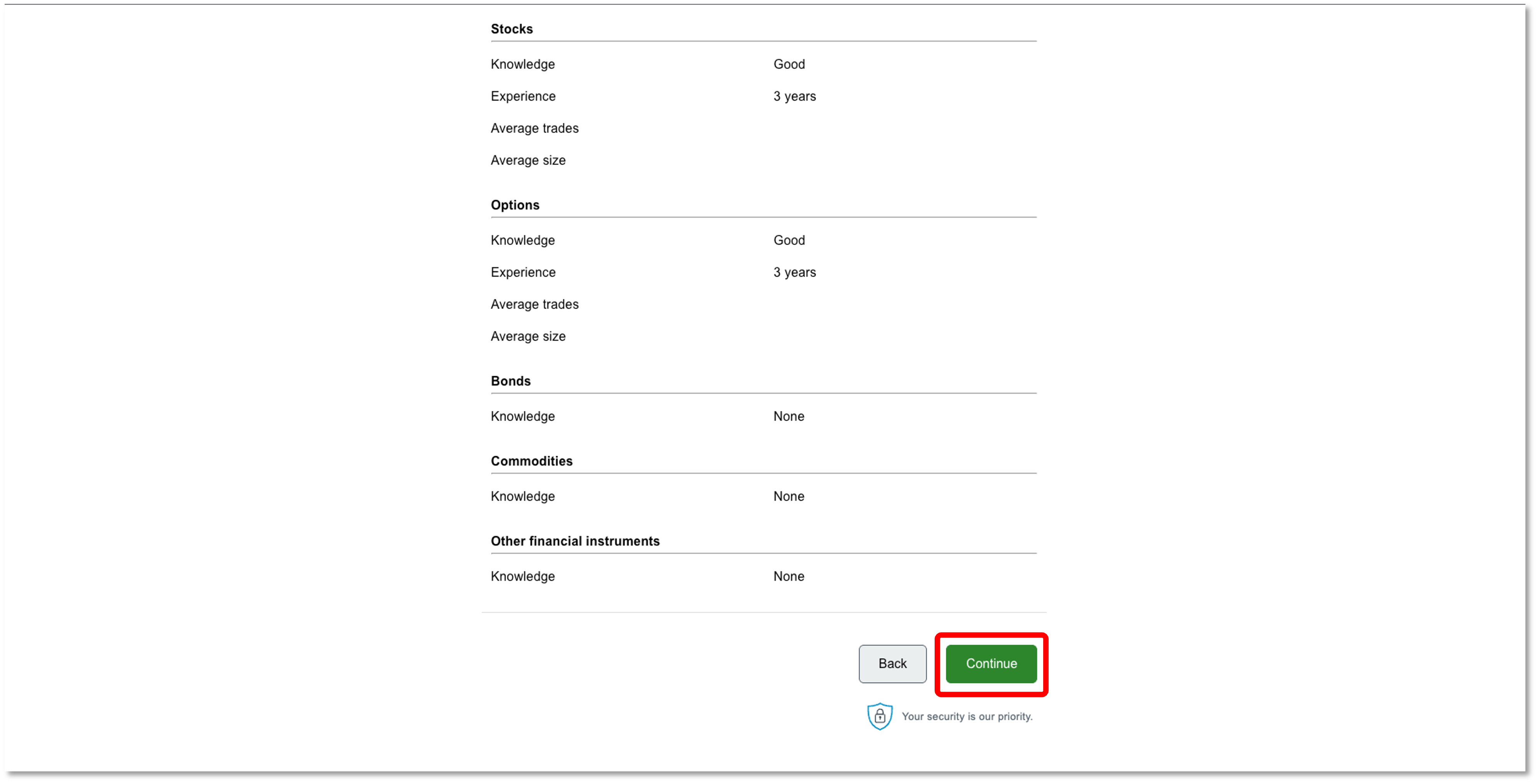
8確認個人資料
依序確認個人資料,確認無誤後按【Continue】進行下一步。
提示: 可以事先準備好相關證件照片於手機或電腦上
-
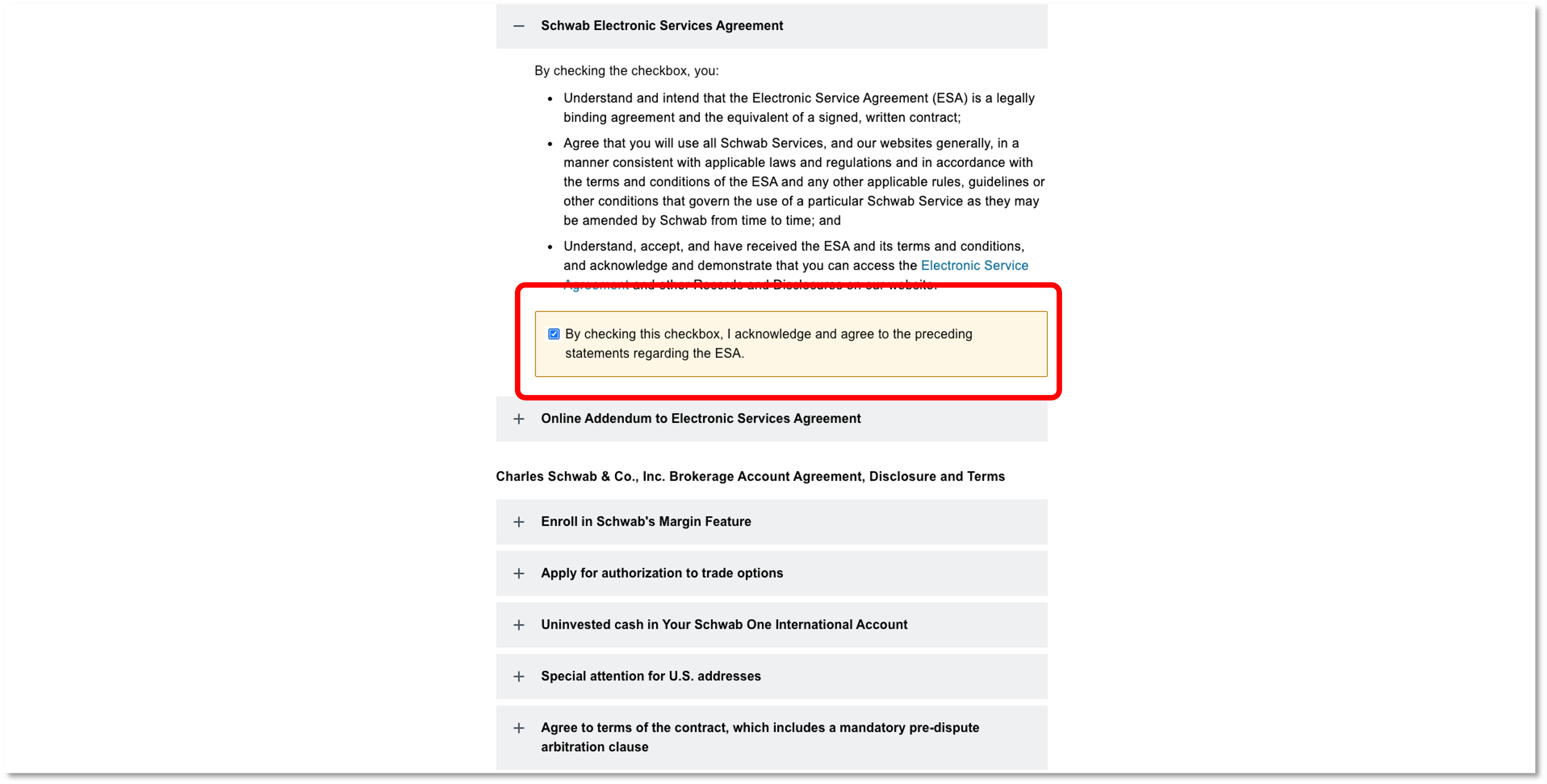
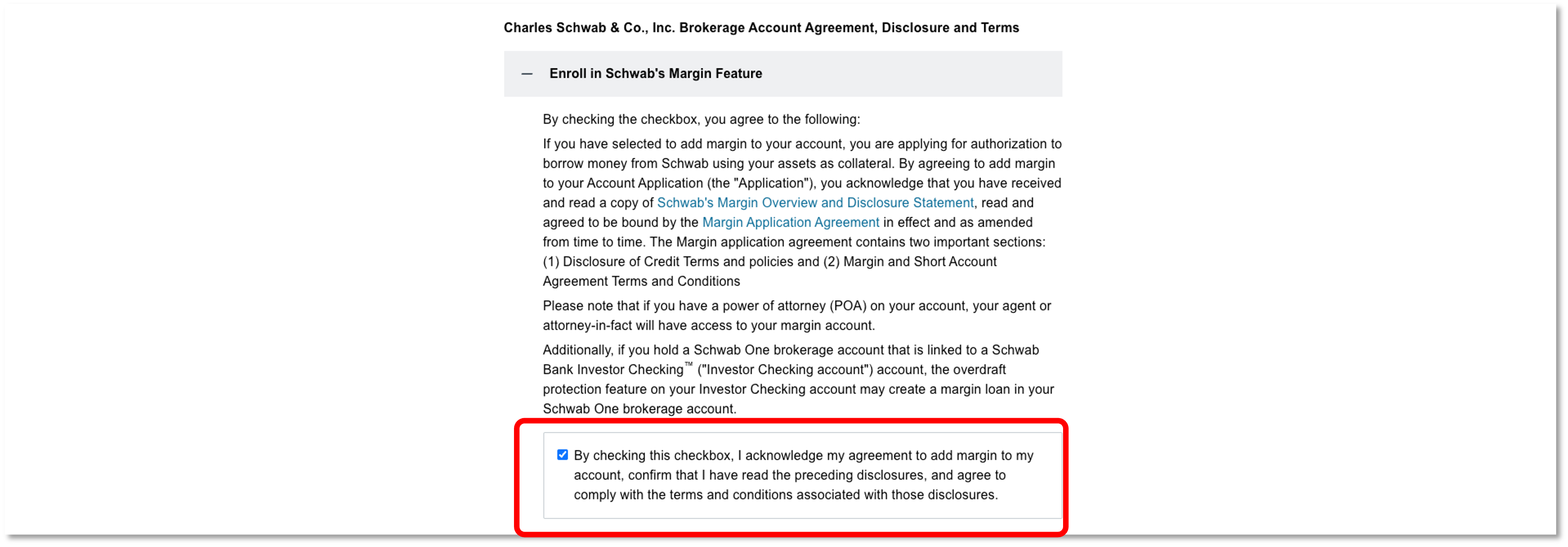
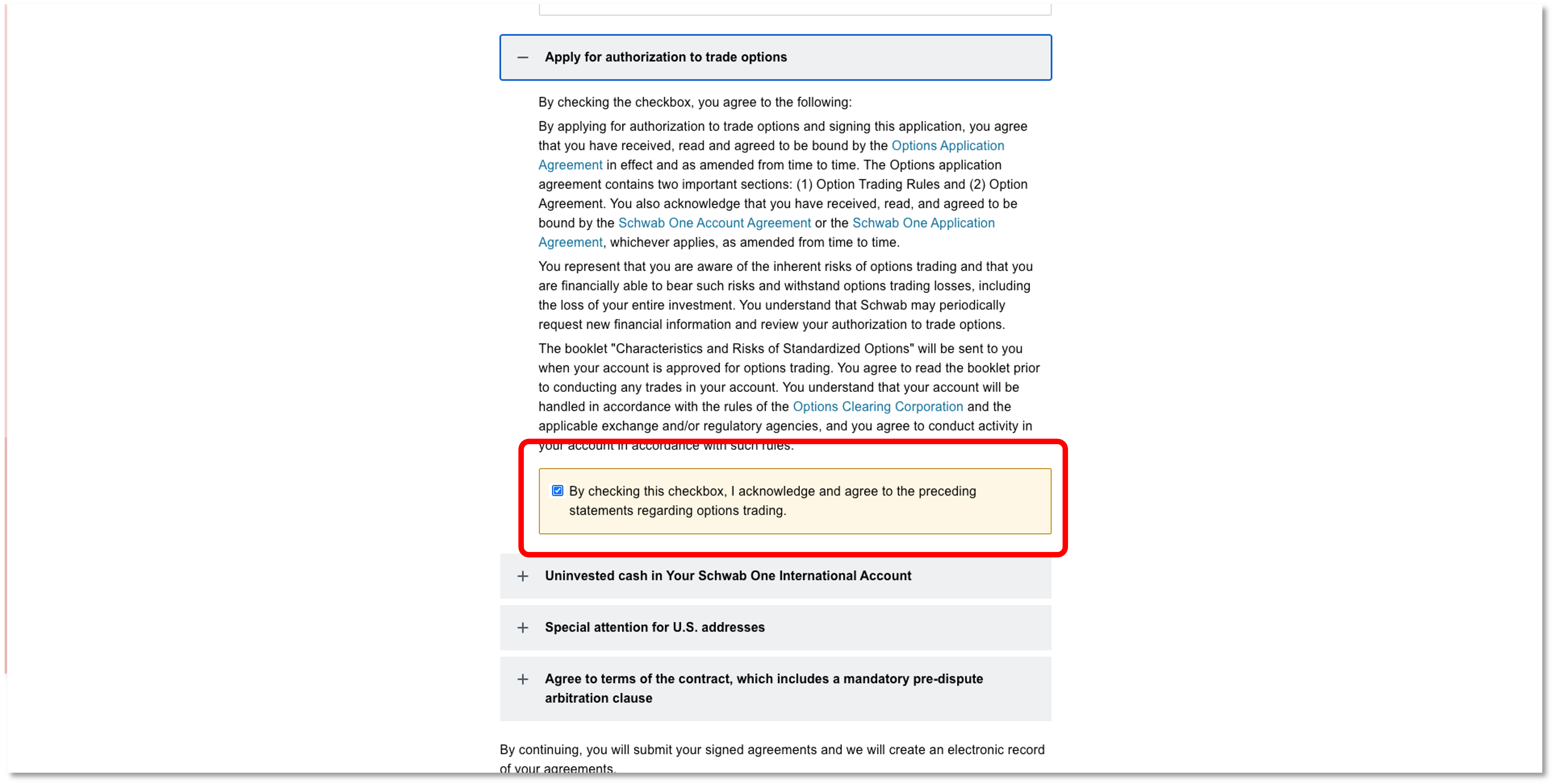
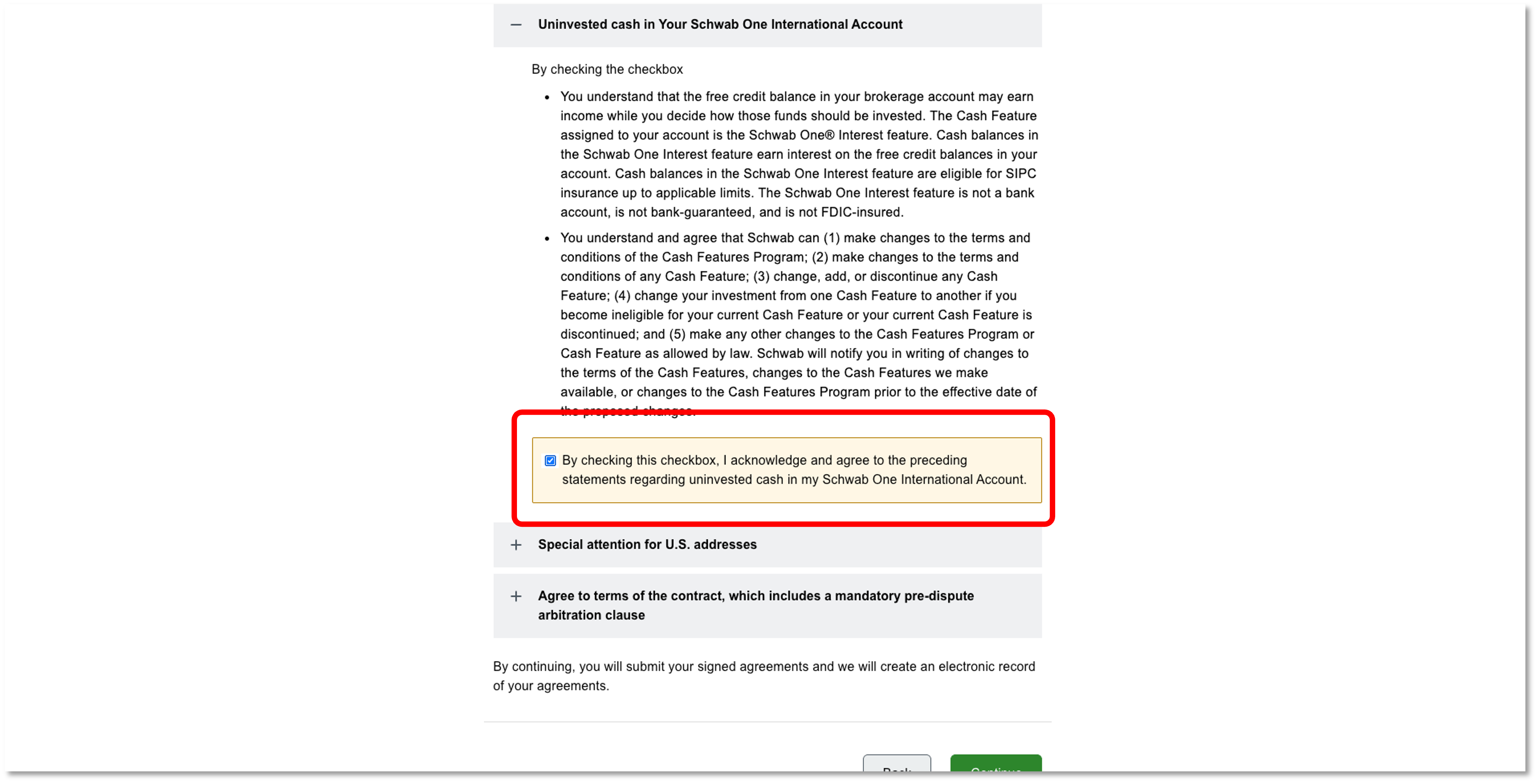
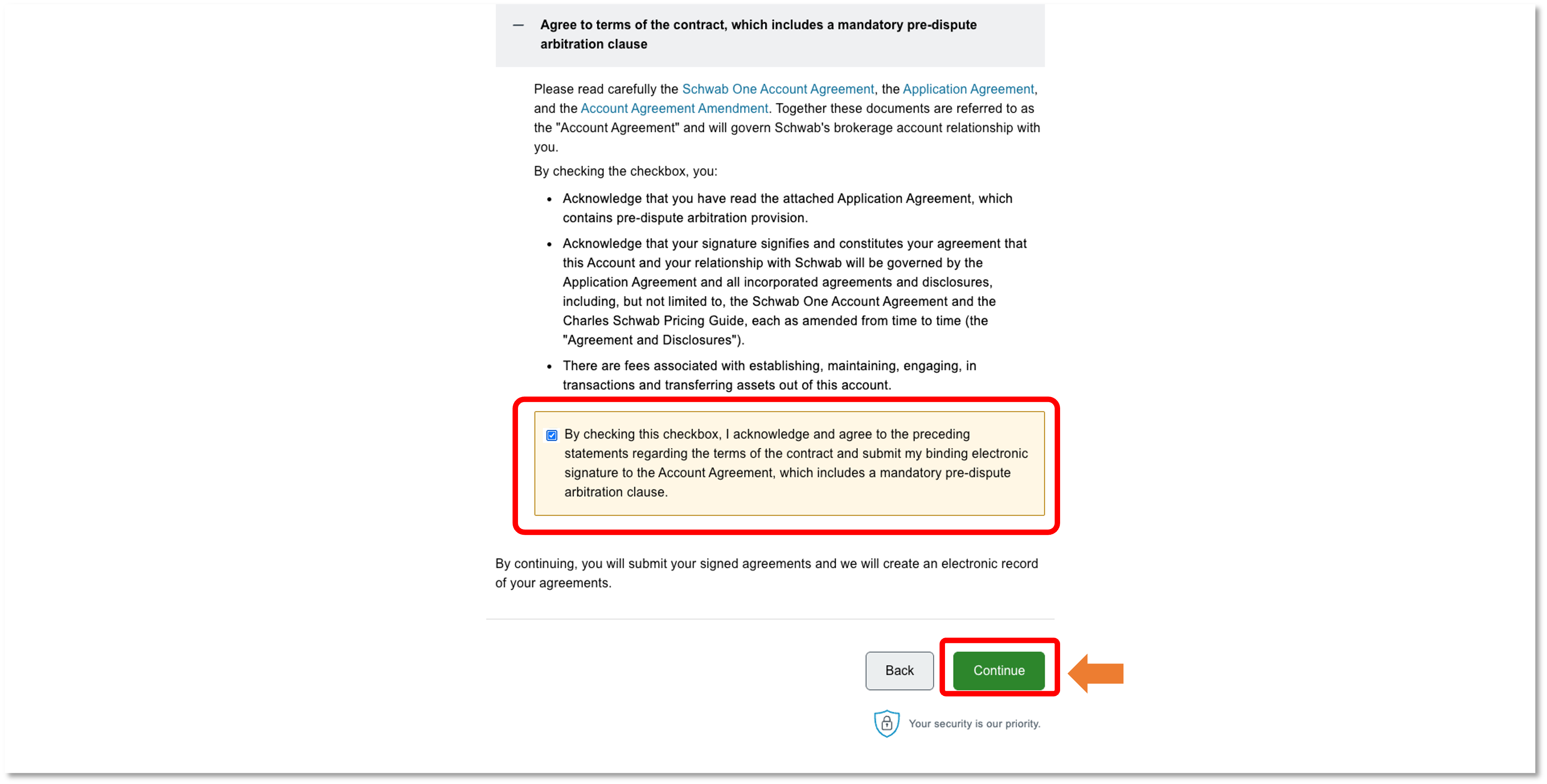
1依序勾選同意條款
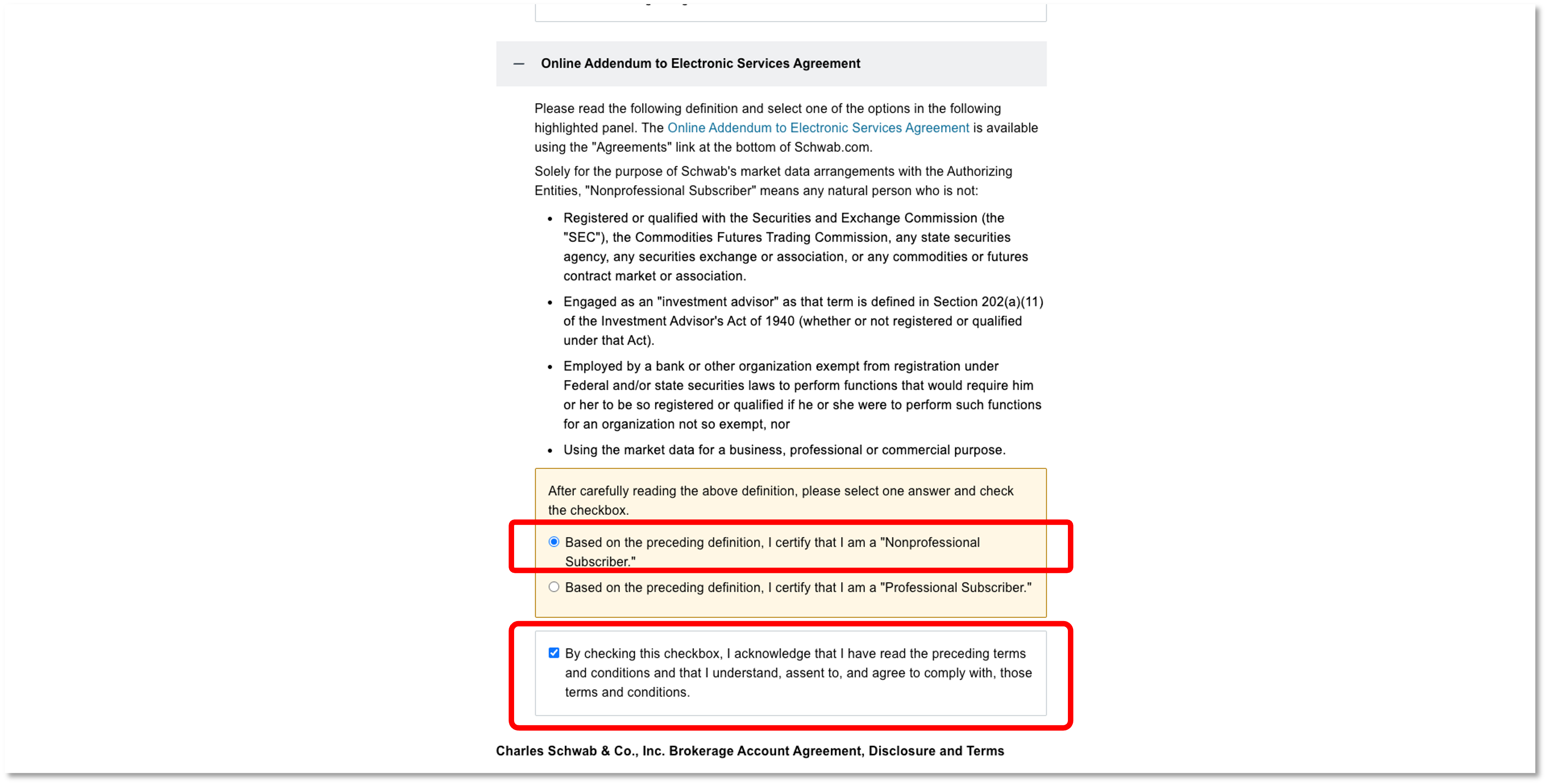
依序勾選同意條款中的所有12個選項,然後點選【Continue】進行下一步
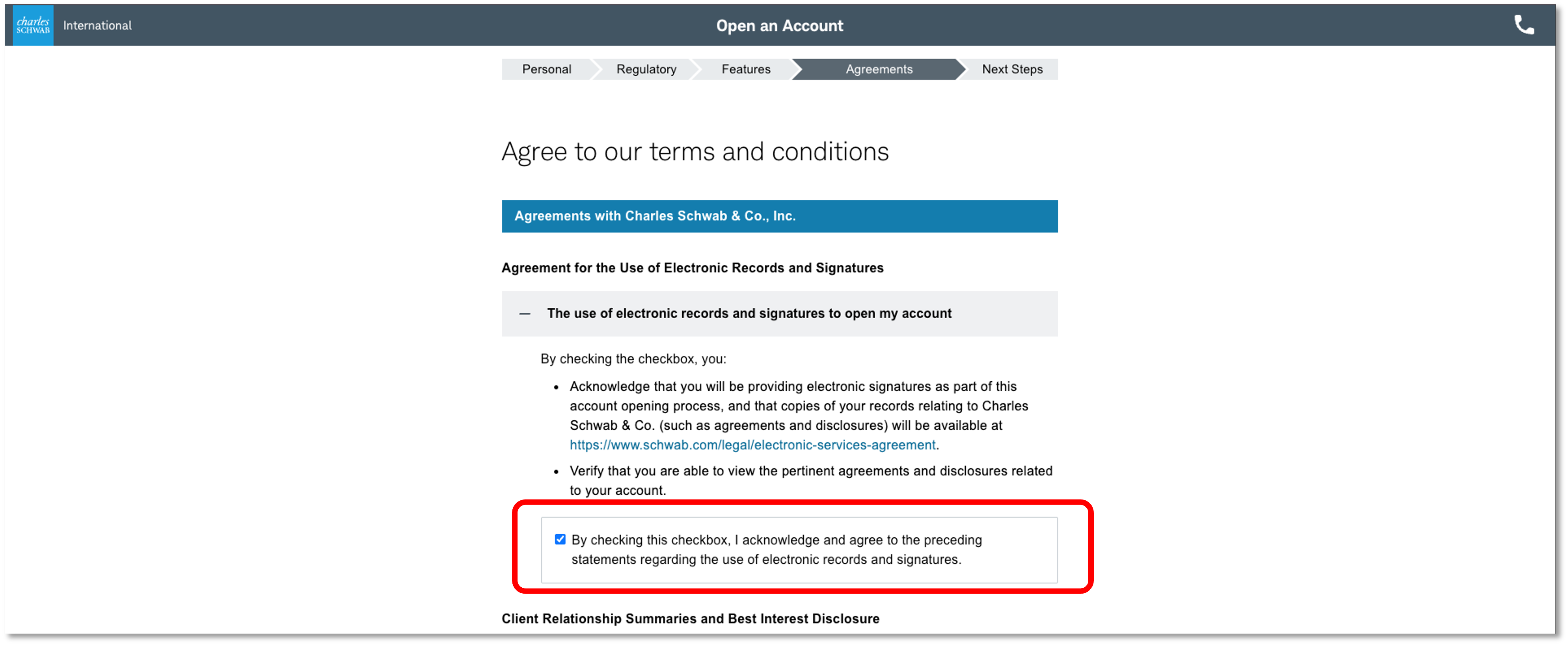
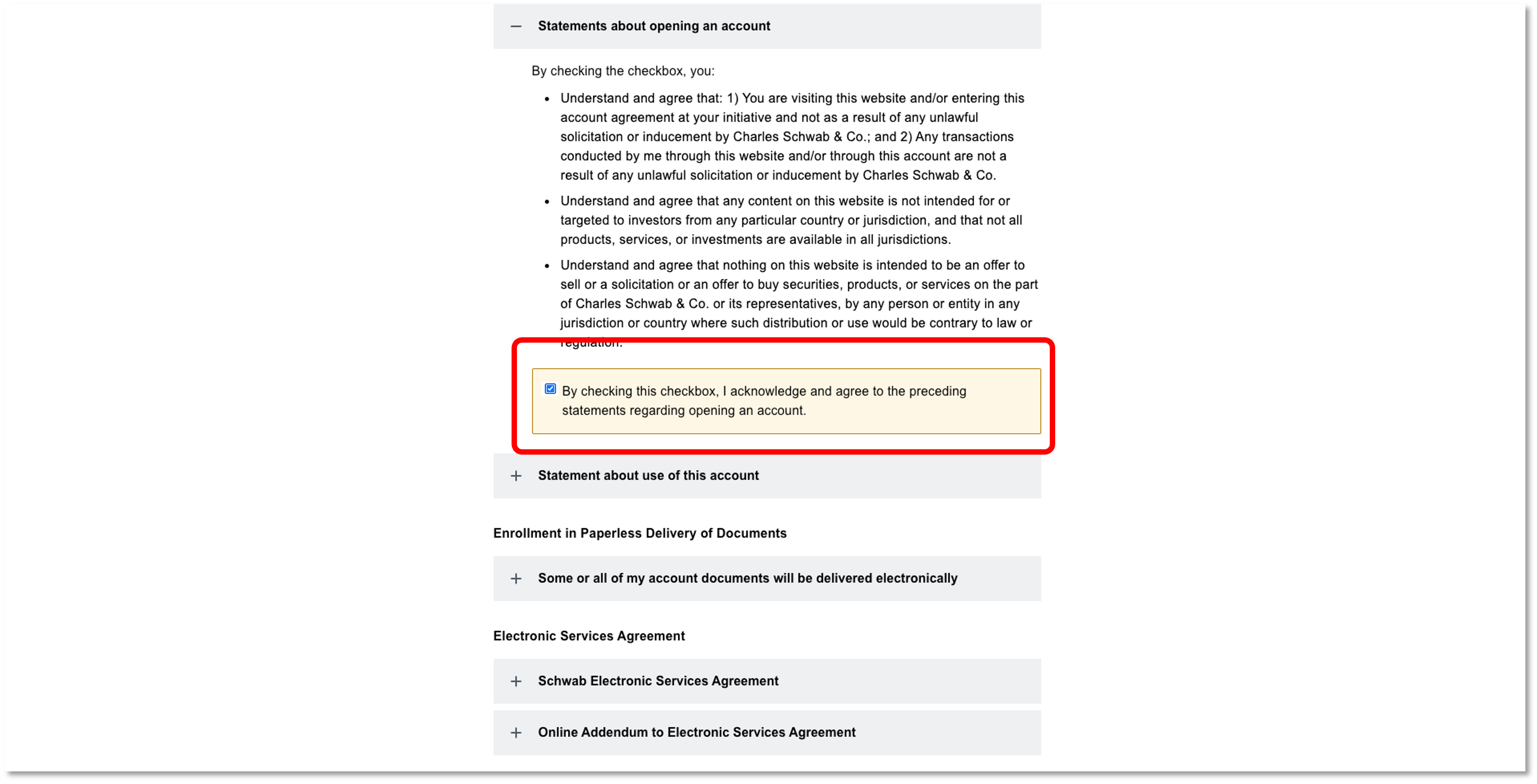
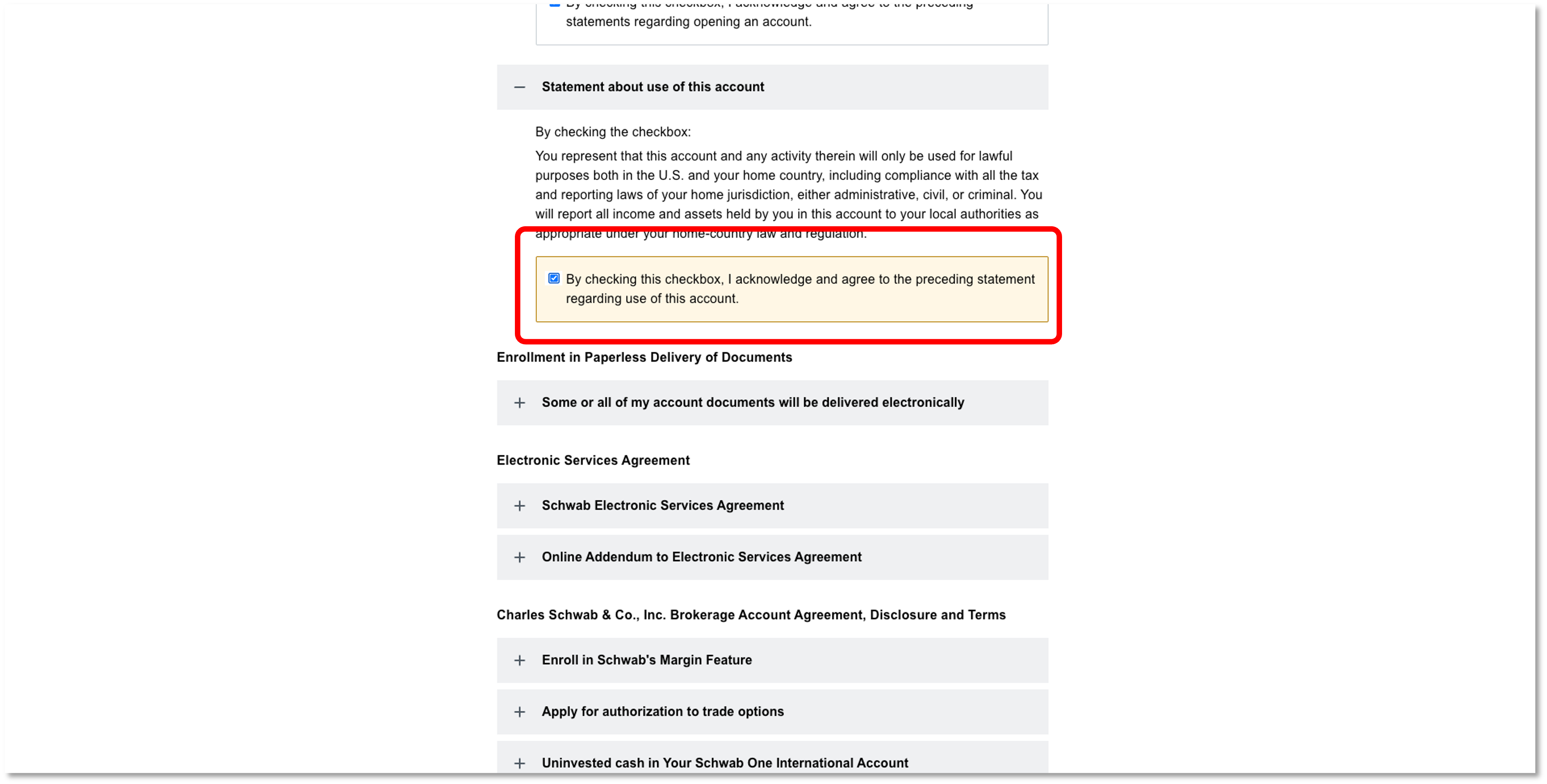
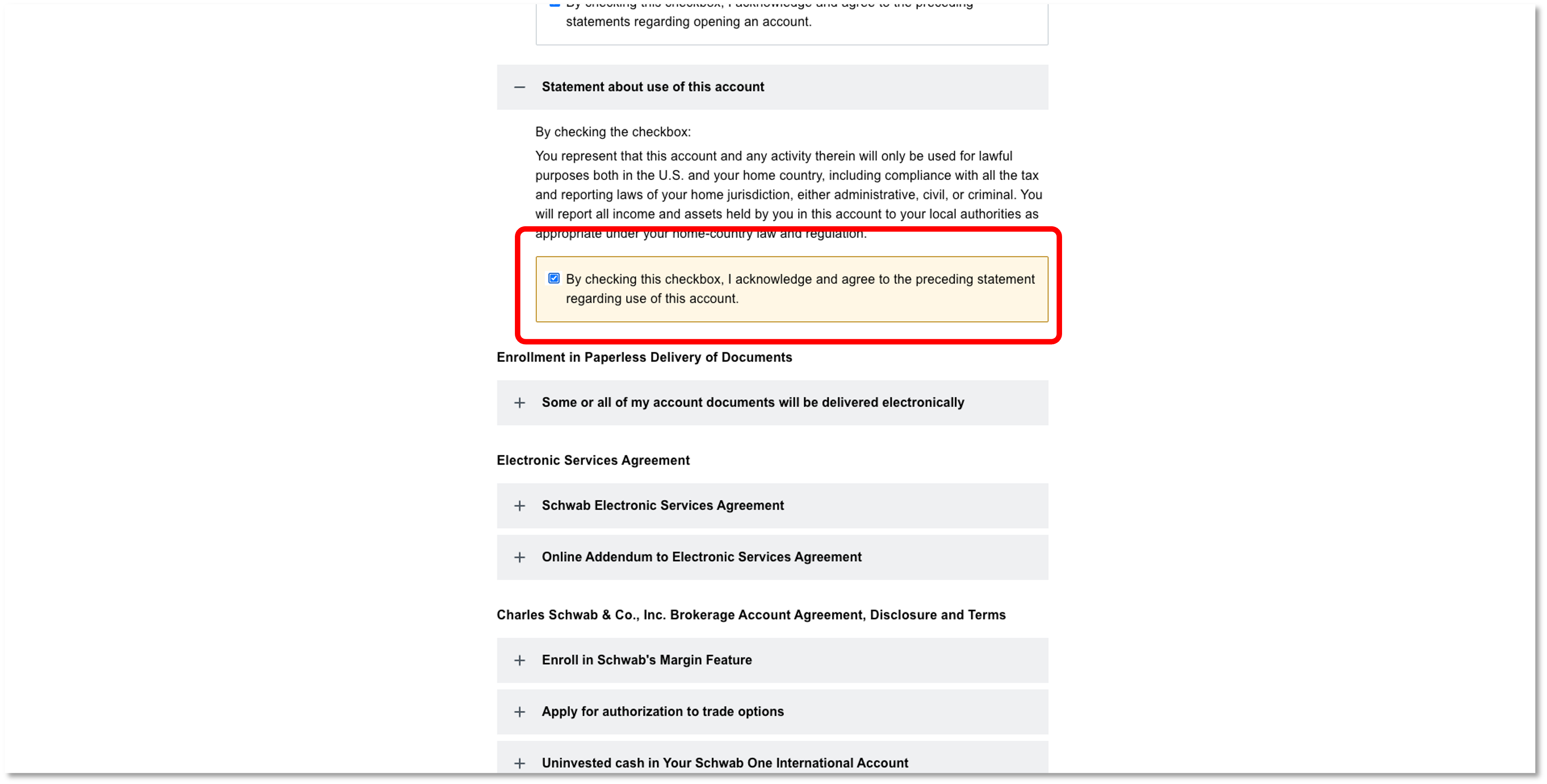
請注意,此處請選擇「非專業」投資者 Based on the preceding definition, I certify that I am a "Non-professional Subscriber."
-
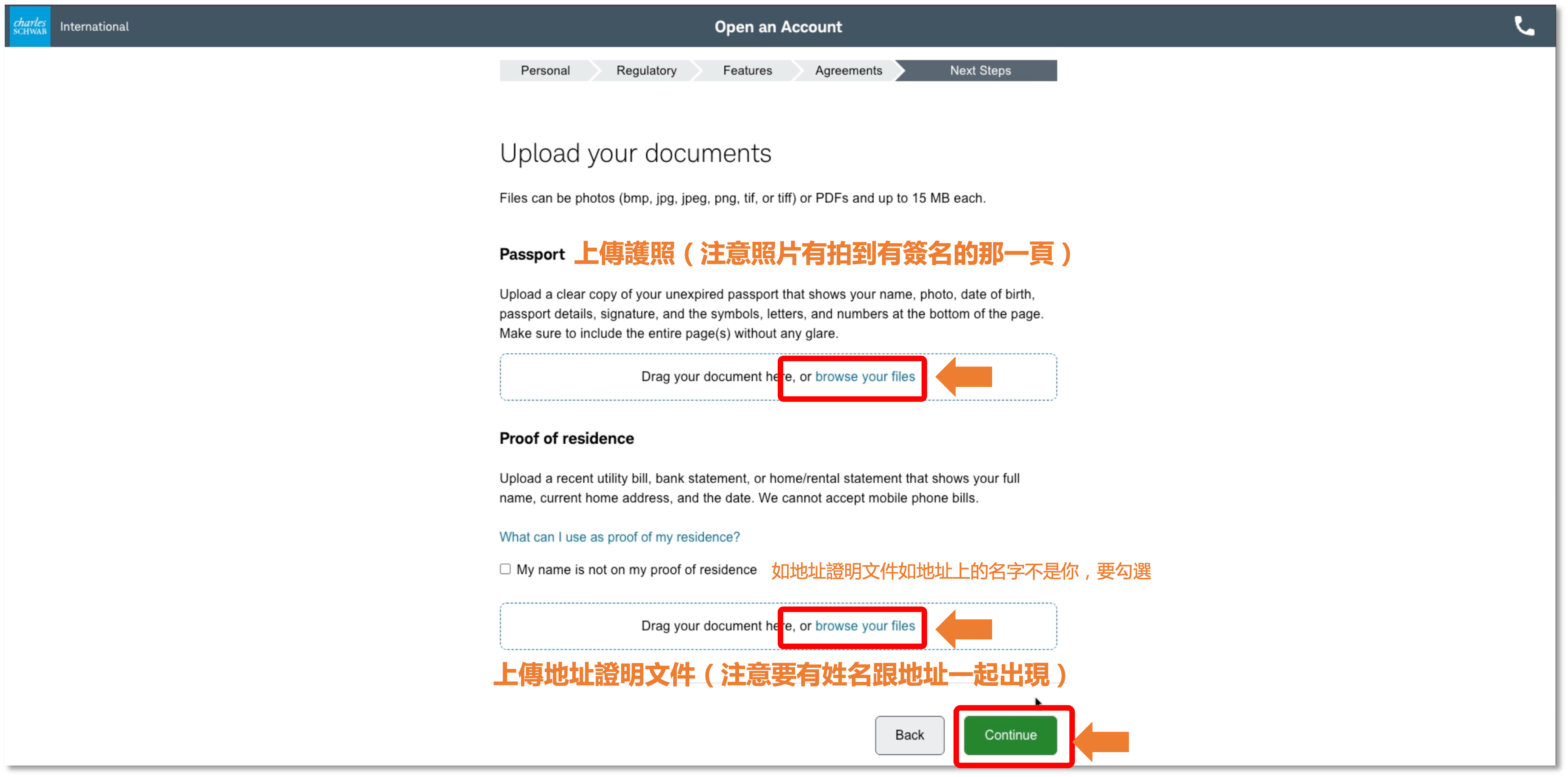
2上傳身份證明文件和地址證明文件
注意:上傳前請確認,檔案名稱請使用英文或數字,若檔名中含有中文會導致檔案無法順利上傳。
上傳身份證明文件(Passport):
若使用護照要包含簽名頁面
上傳地址證明文件(Proof of residence):
若使用護照作為身份證明文件,此時可以使用身份證作為地址證明文件,上傳時需要證件正反兩面。你也可以上傳以下任一文件副本作為地址證明文件:
- 過去12個月的公用事業帳單(例瓦斯費、電費、水費、有線電視或固定電話),特別提醒:嘉信不接受手機帳單。
- 最近的銀行對帳單。
- 最近的房屋或租賃報表,例如抵押貸款報表、租賃或房屋或租戶保險報表。
帳單或對帳單必須顯示你的全名、目前家庭住址和日期。請確保它不包含你的密碼或任何突出顯示的內容。
然後點擊【Continue】
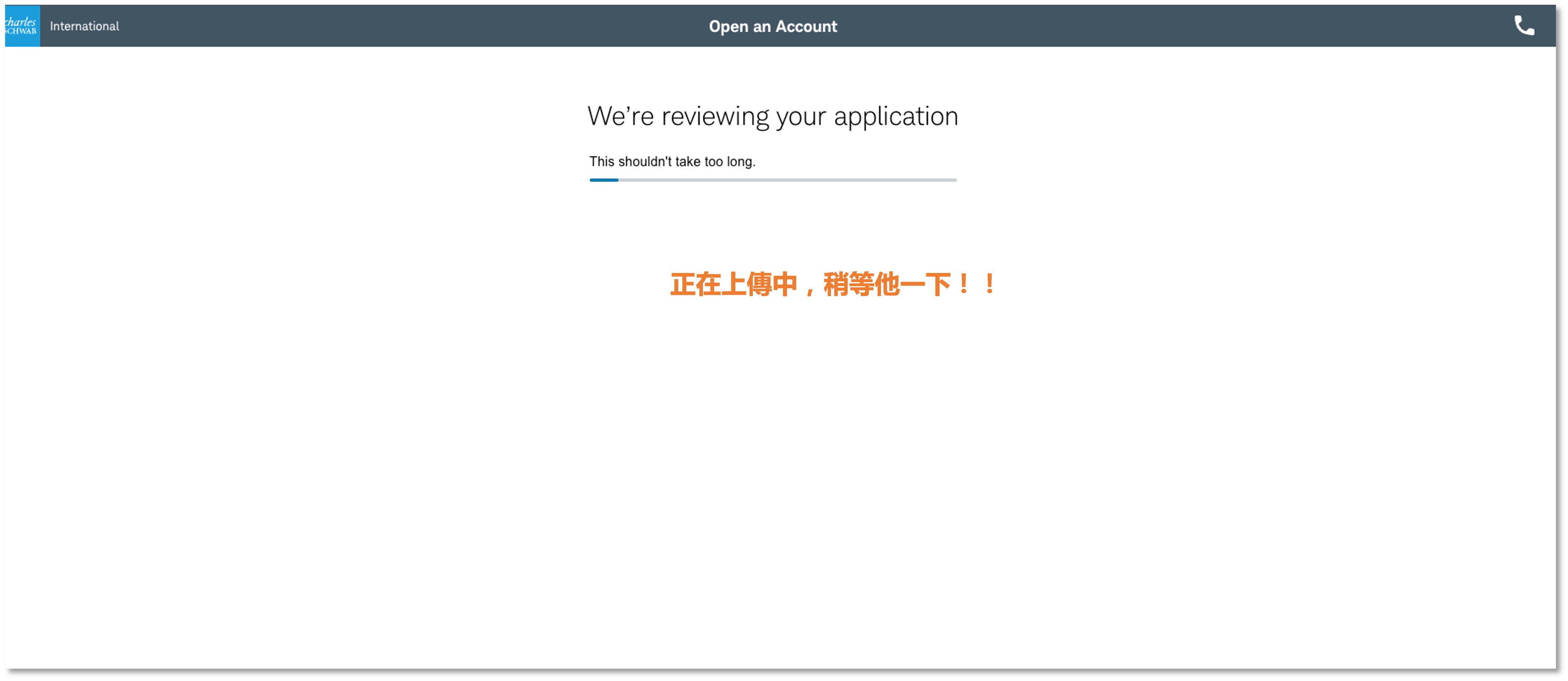
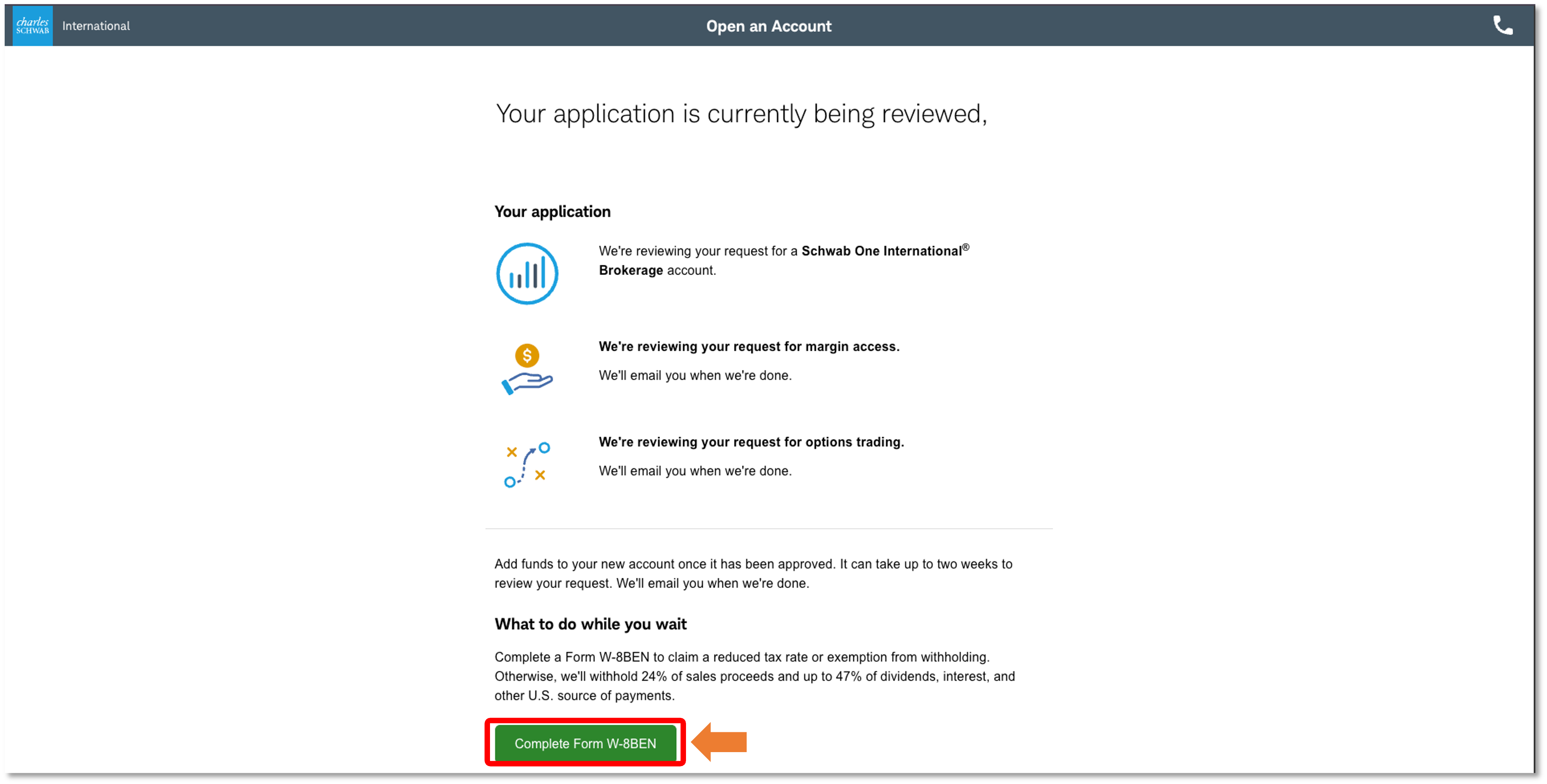
當看到這個畫面時,表示已完成帳戶申請,正在等待審核,審核作業約需一到兩週的時間。此時可以先填寫W-8BEN表格
-
1點擊【Complete Form W-8BEN】
自動轉跳到網路填寫W-8BEN表格
-
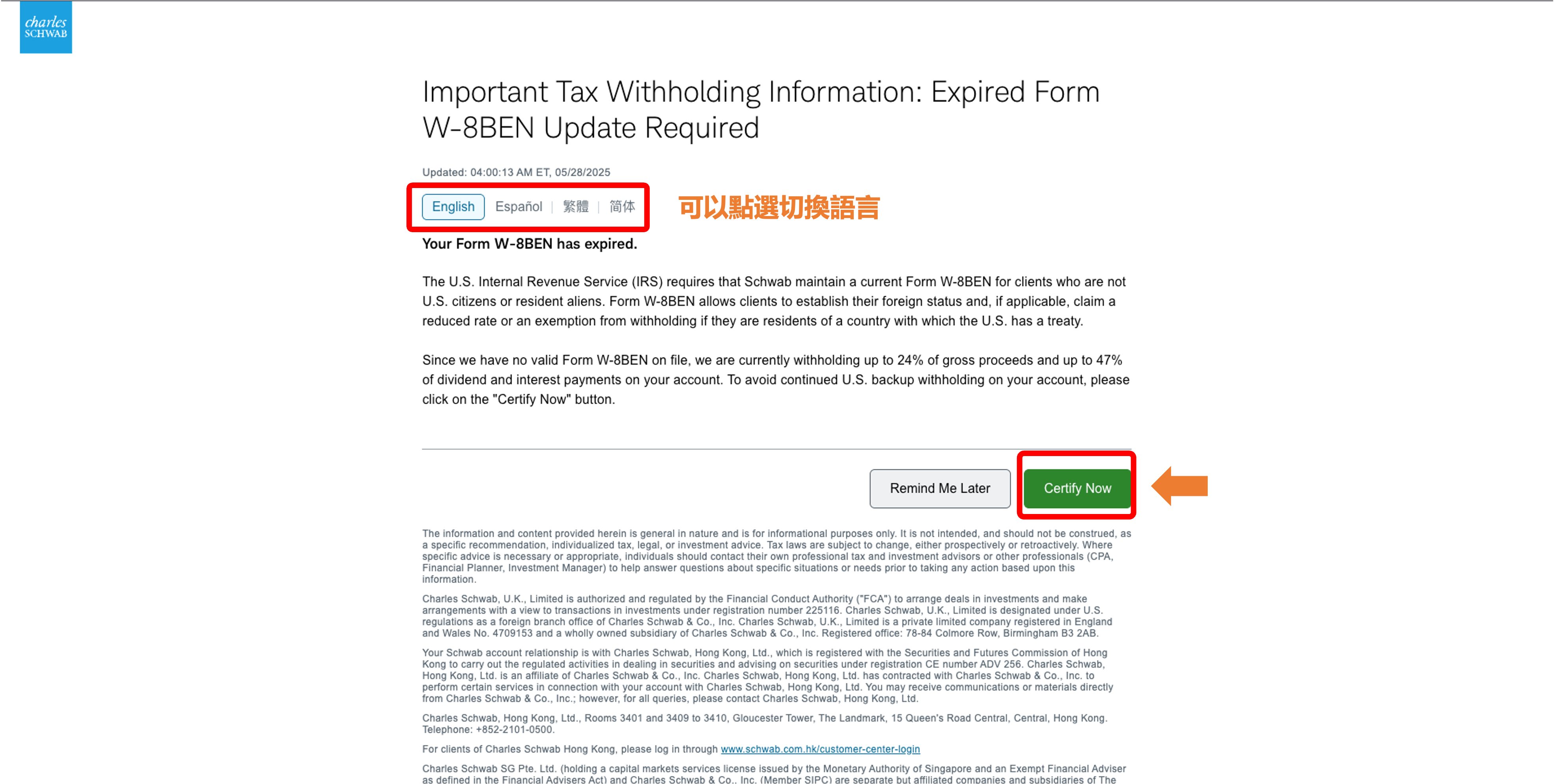
2選擇語言並開始填寫
這邊可切換,語言選擇【繁體】中文版本的W-8BEN表格,再點選【Certify Now】,會彈出新視窗進行W-8BEN表格的填寫
請確保你使用的瀏覽器已允許彈出視窗。
-
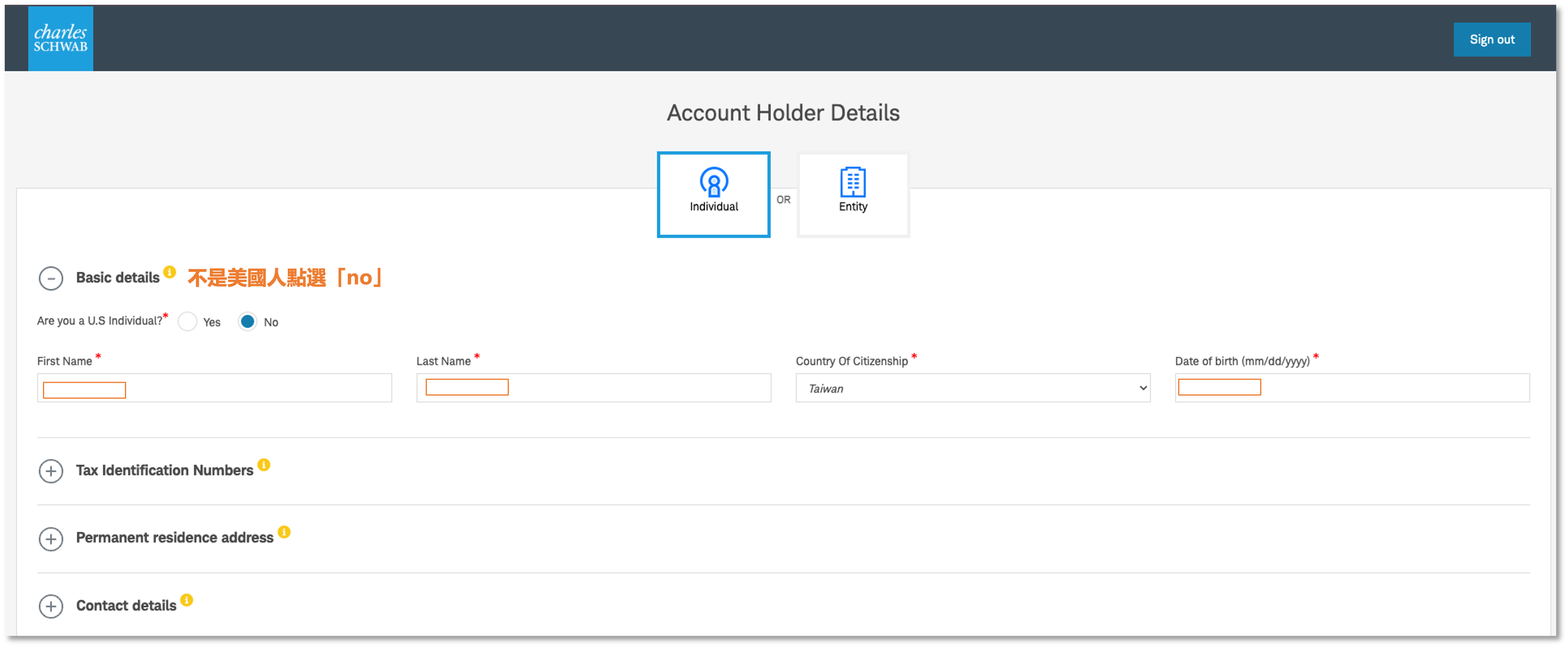
3確認表格資料
請依次向下滾動確認表格中的資料,大部分的資料都會自動帶入,請確保這些資料的準確性。若有任何欄位沒有自動帶入,請手動填寫相應的資料
-
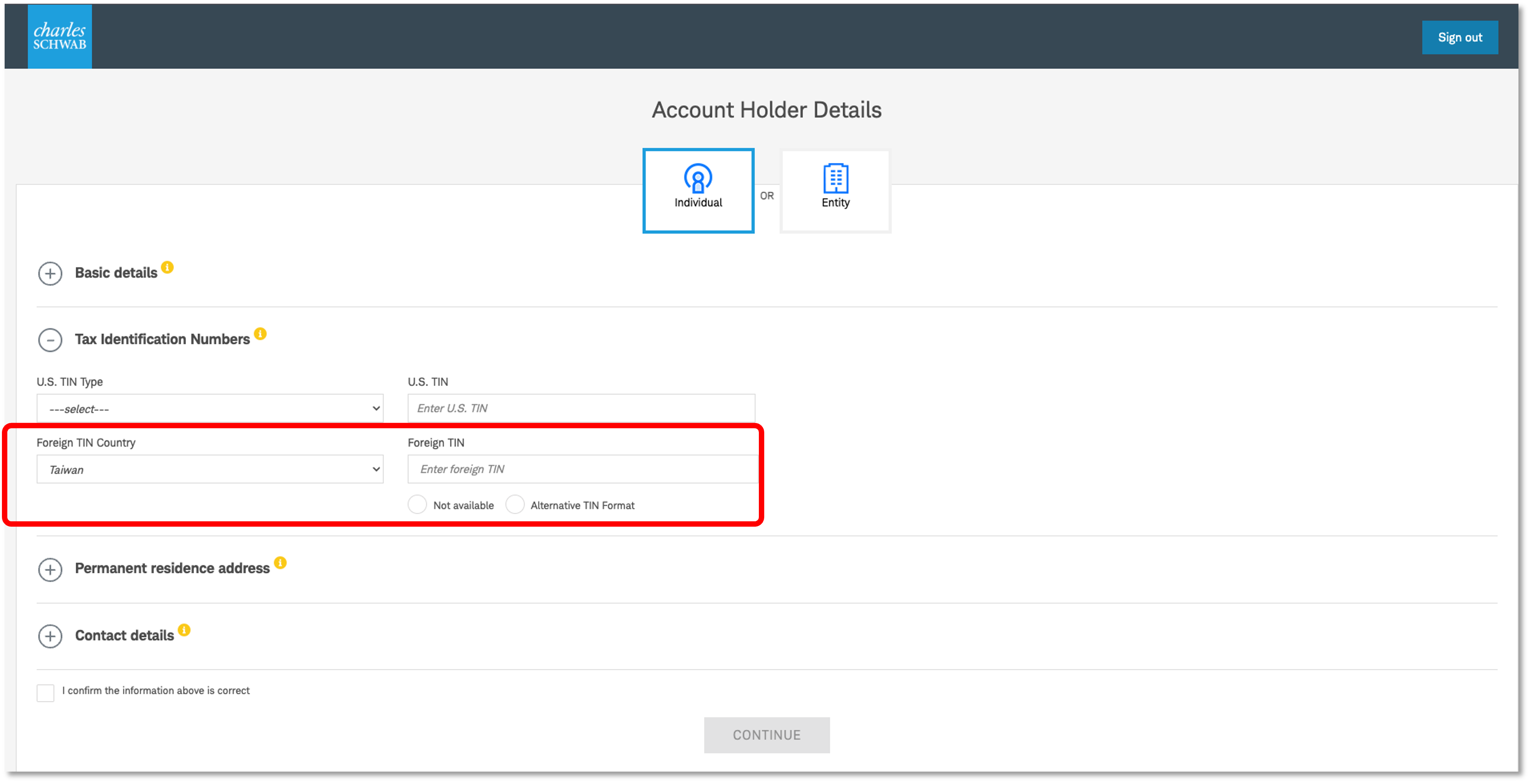
4跳過國外TIN欄位
台灣投資者無需填寫【國外TIN】欄位。輸入台灣即可,請略過此欄位,繼續填寫其他相關資料
-
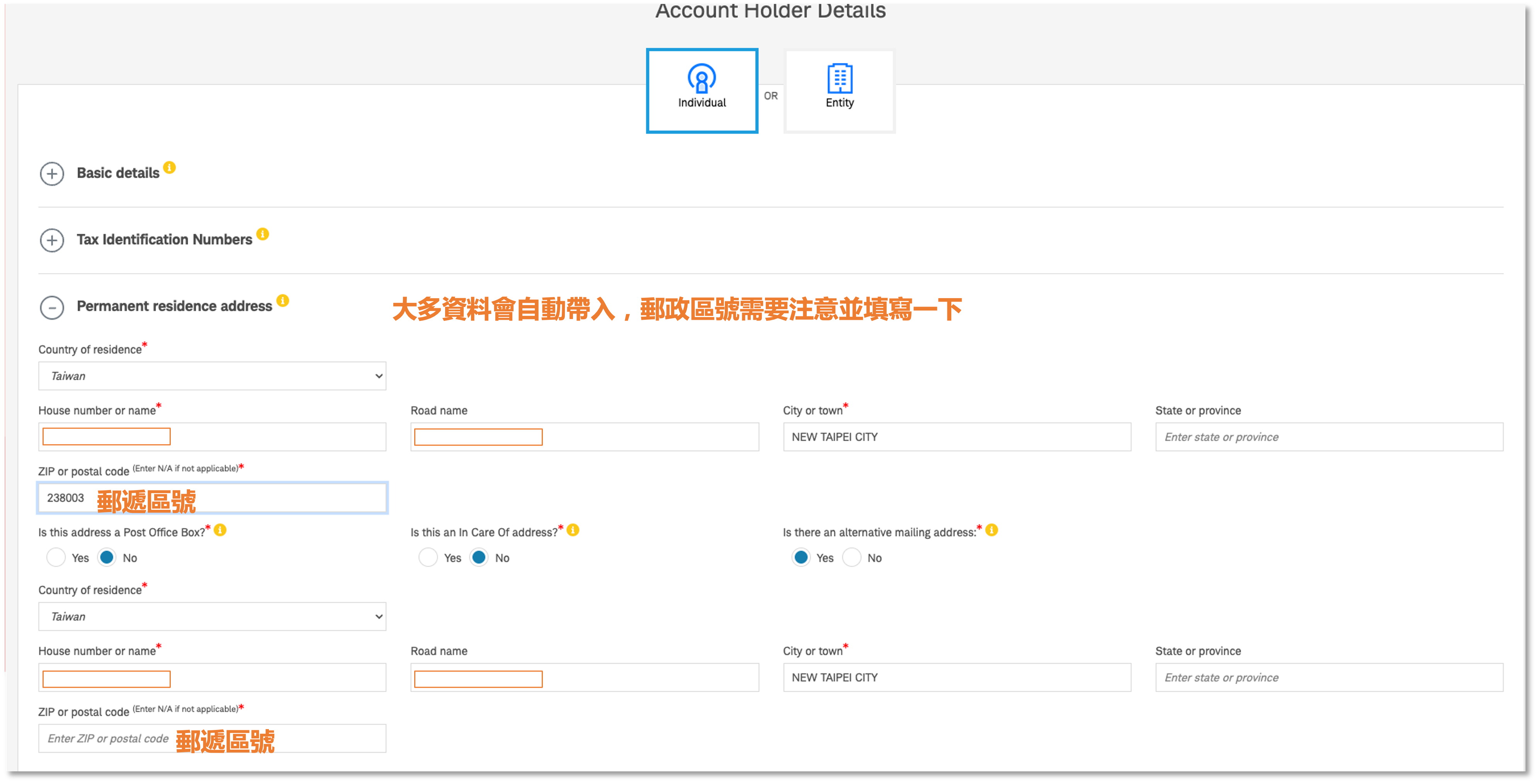
5確認地址資料
資料大部分會自動填入,只需確認資料是否正確,並請自行填寫郵政編碼。若沒有其他郵寄地址,請選擇【沒有】。
-
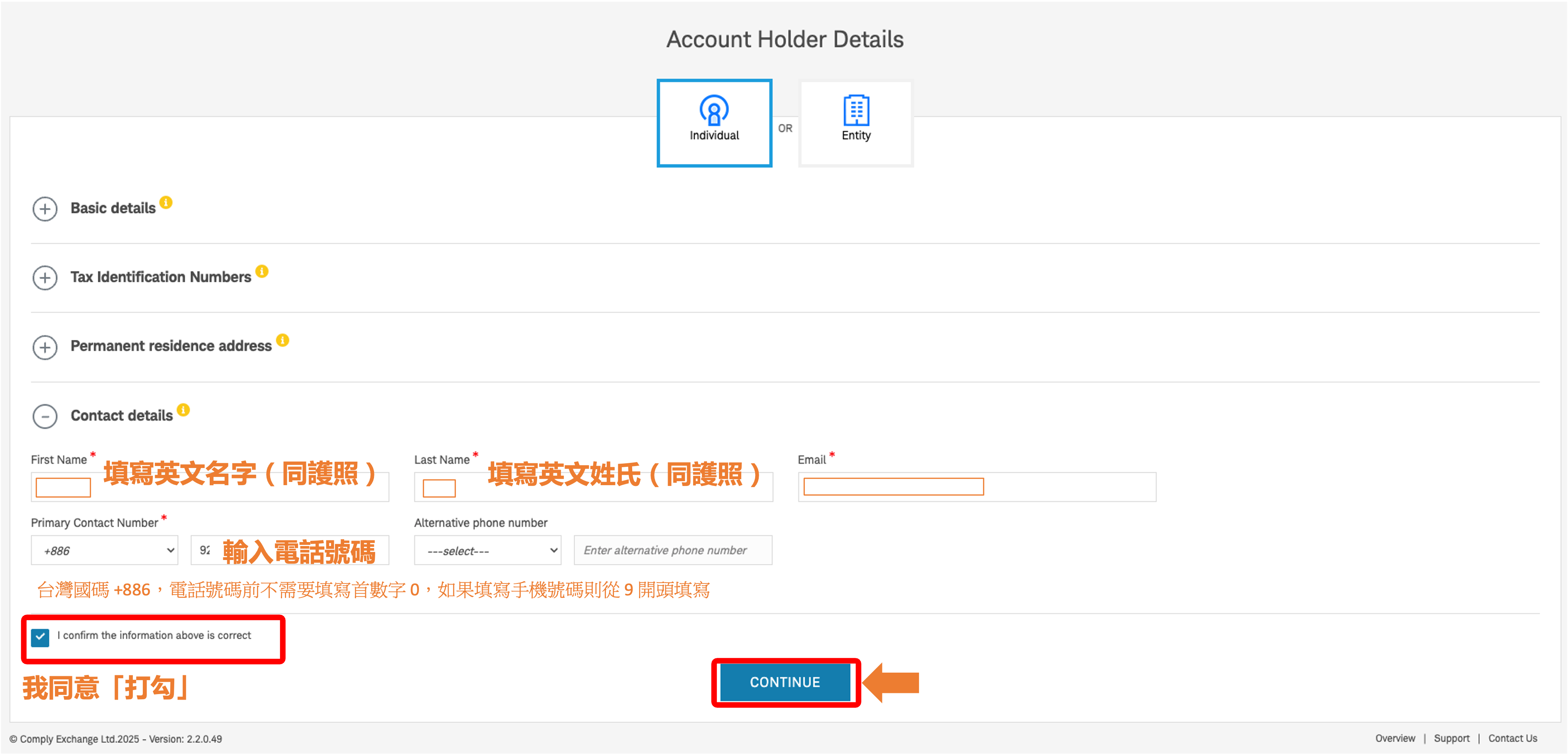
6填寫聯繫方式
聯繫方式中請將電話號碼的國碼改為台灣國碼+886,電話號碼前不需要填寫首數字0,如果填寫手機號碼則從9開頭填寫。
填寫完成後,勾選【我同意】,並點選【繼續】進行下一步
-
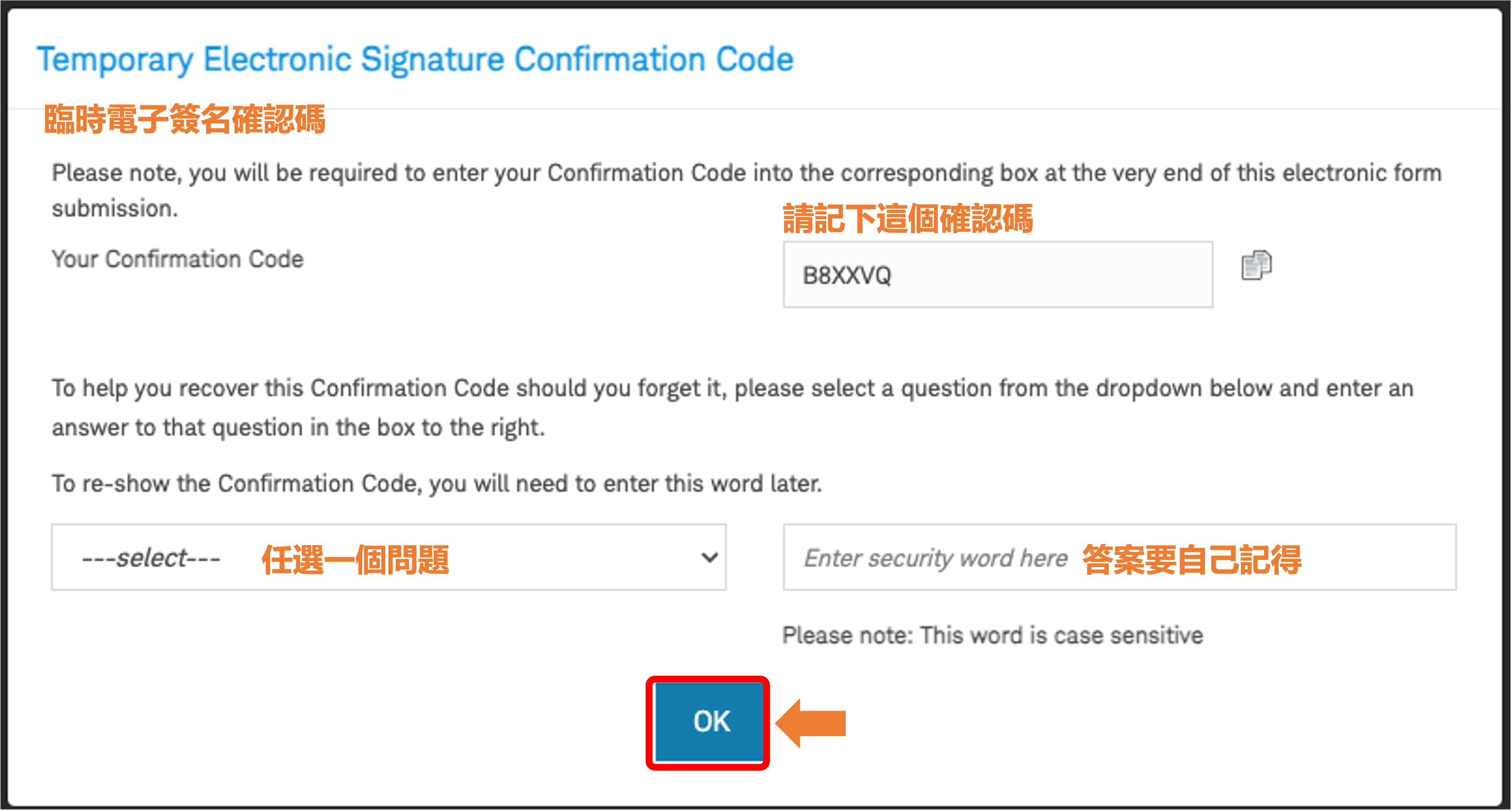
7記住臨時電子簽名確認碼
請記住跳出頁面中的臨時電子簽名確認碼,以確保後續程序順利進行。為了方便你恢復確認碼,請選擇一個方便記憶的問題,並填入答案。
-
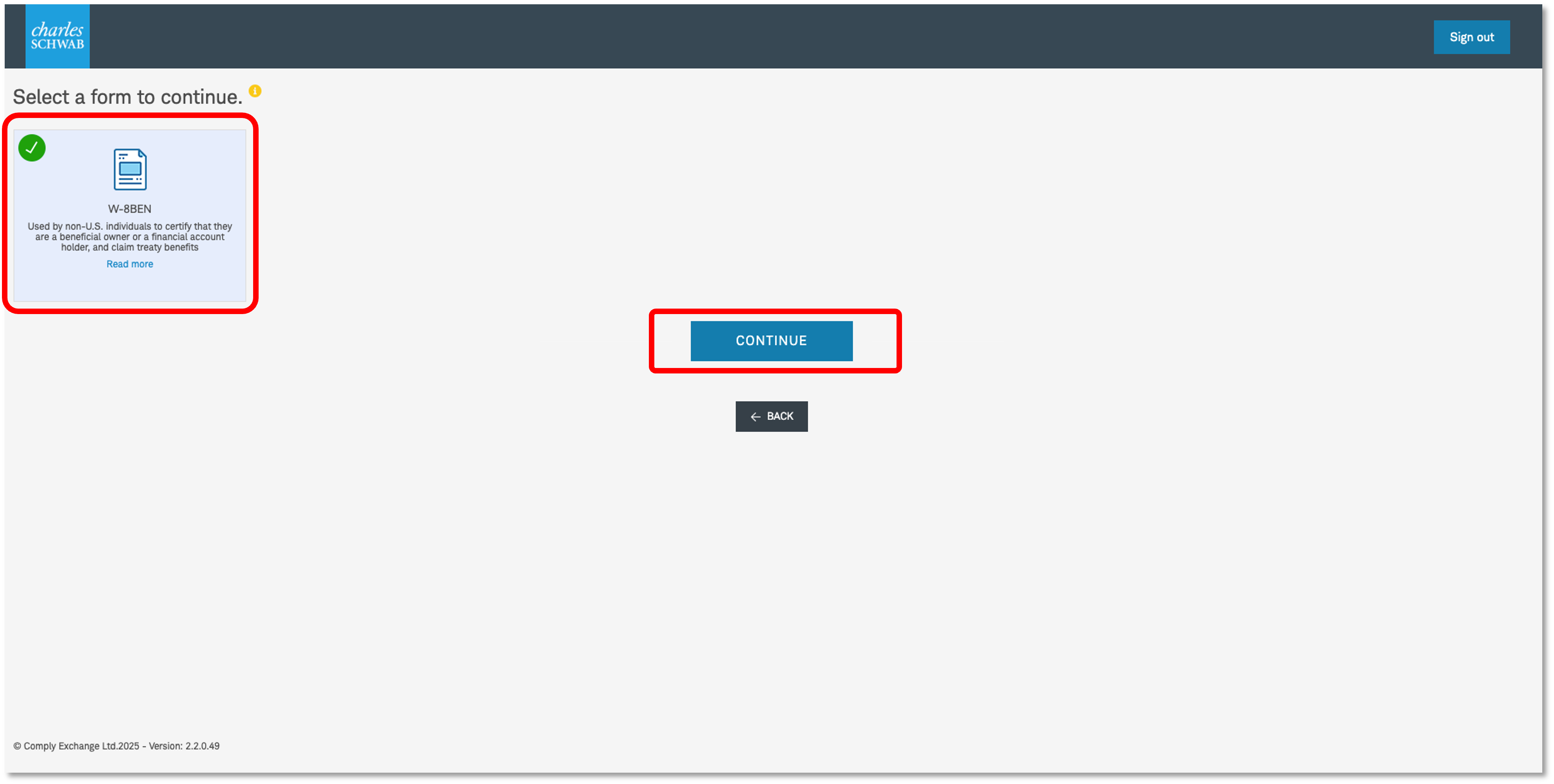
8點選W-8BEN表格,然後點【繼續】
-
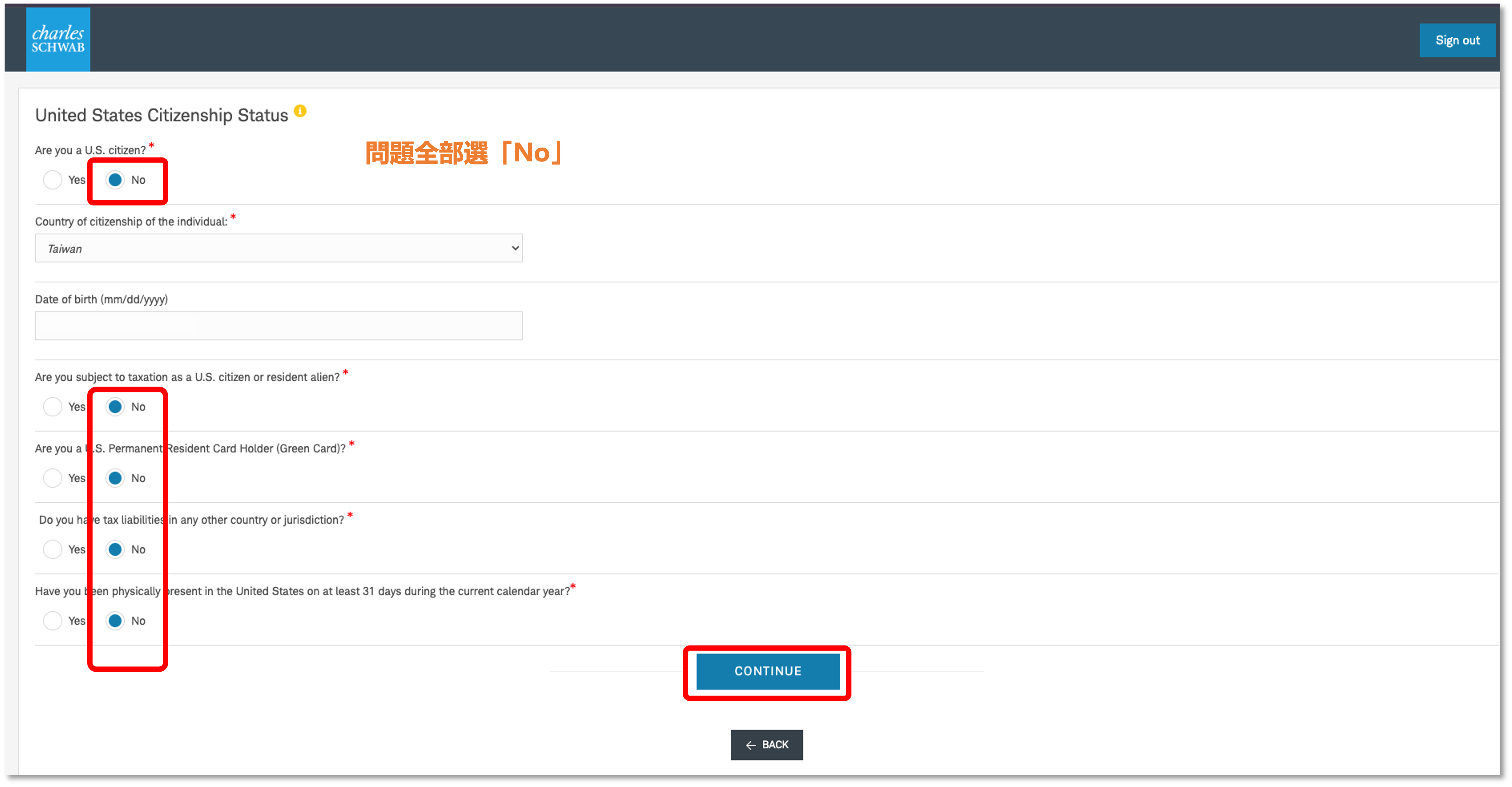
9回答美國居民相關問題
接下來的問題主要針對美國居民,請在所有問題中選擇【No】,然後點擊【CONTINUE】繼續填寫
-
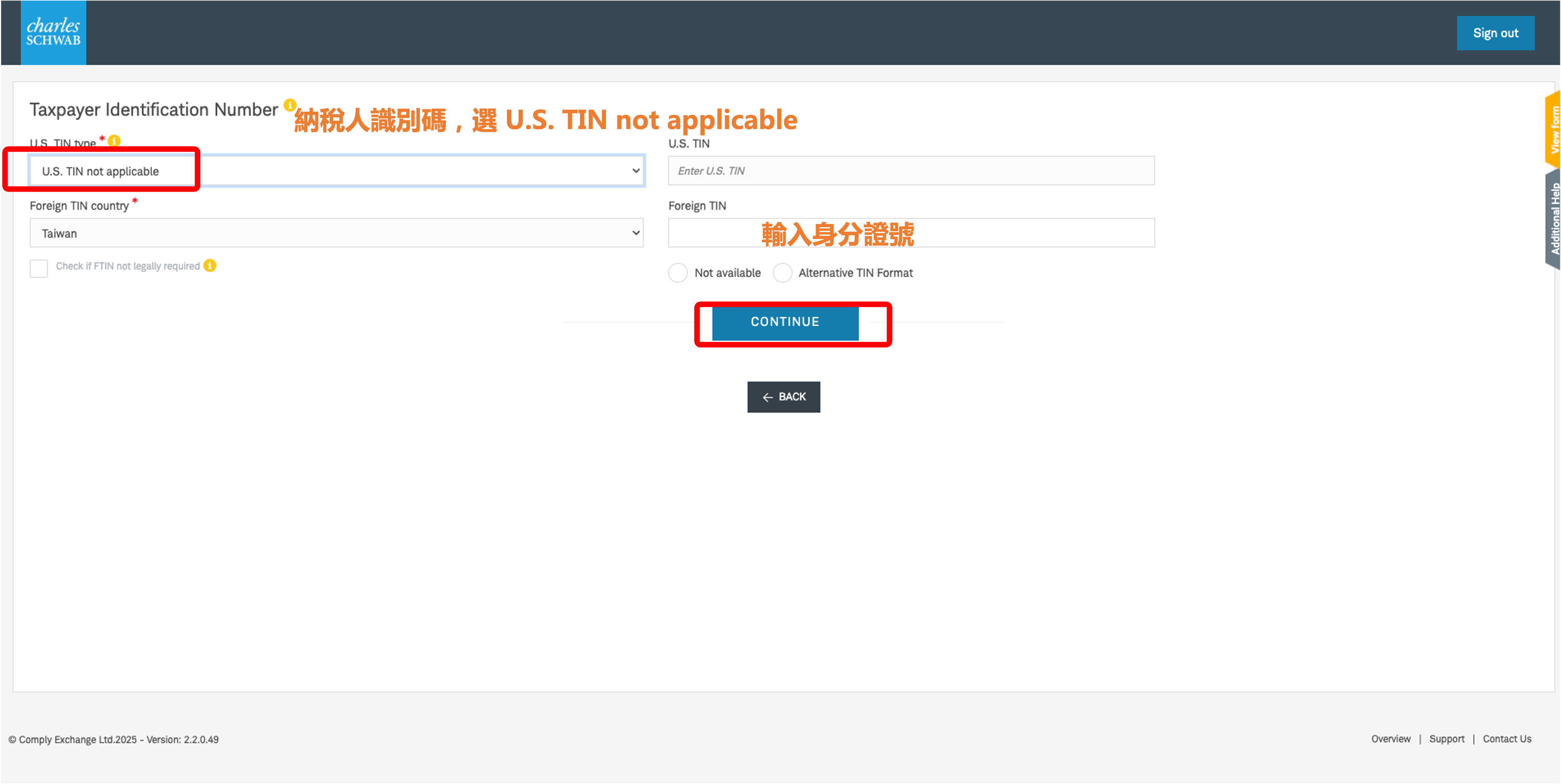
10輸入納稅人身份識別號碼
在納稅人身份識別號碼(Taxpayer Identification Number,縮寫為TIN)頁面中輸入台灣身份證號碼
-
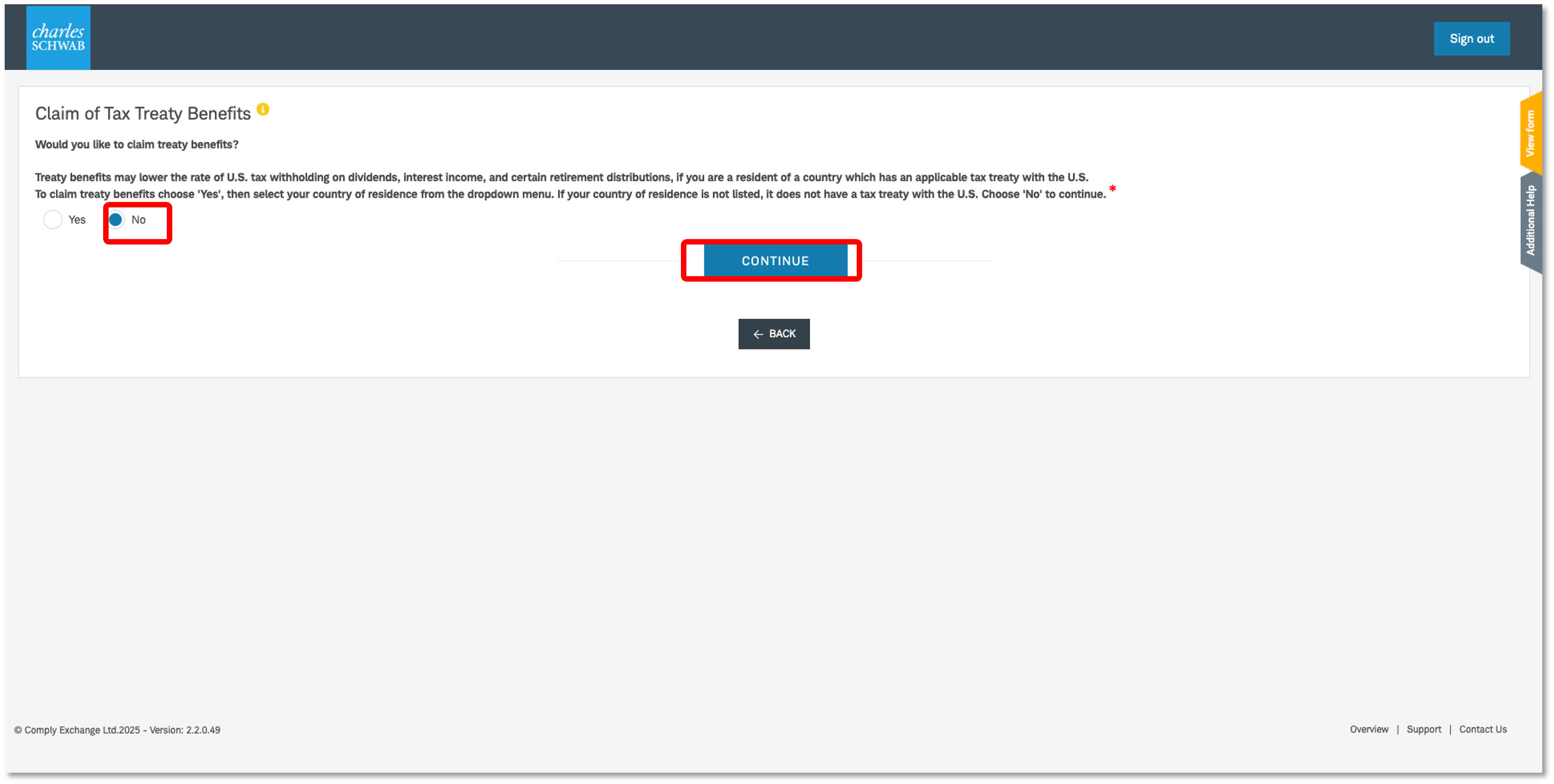
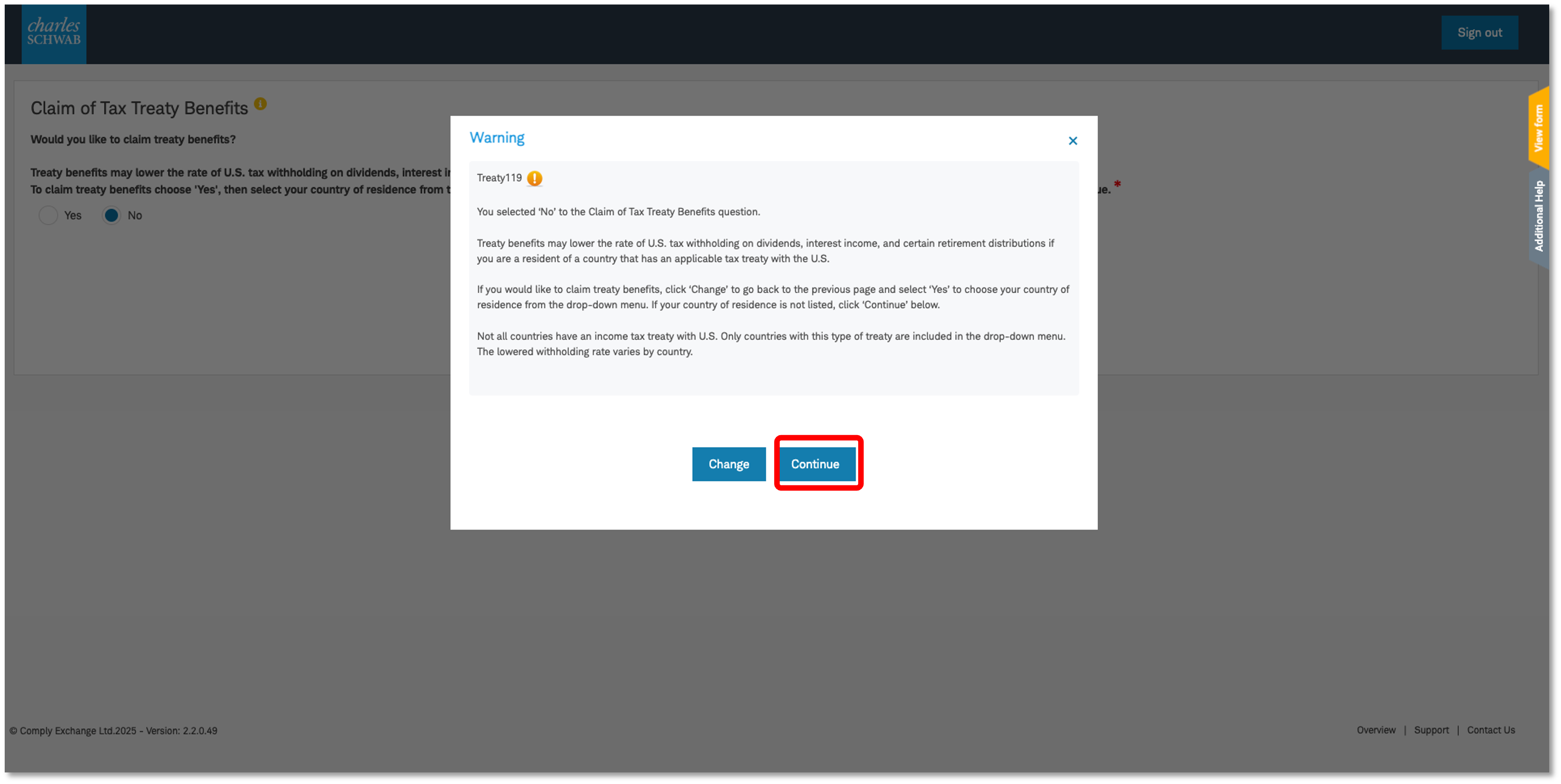
11回答稅務協定問題
由於台灣與美國之間沒有優惠稅務協定,請選擇【No】,然後點擊【CONTINUE】繼續填寫
-
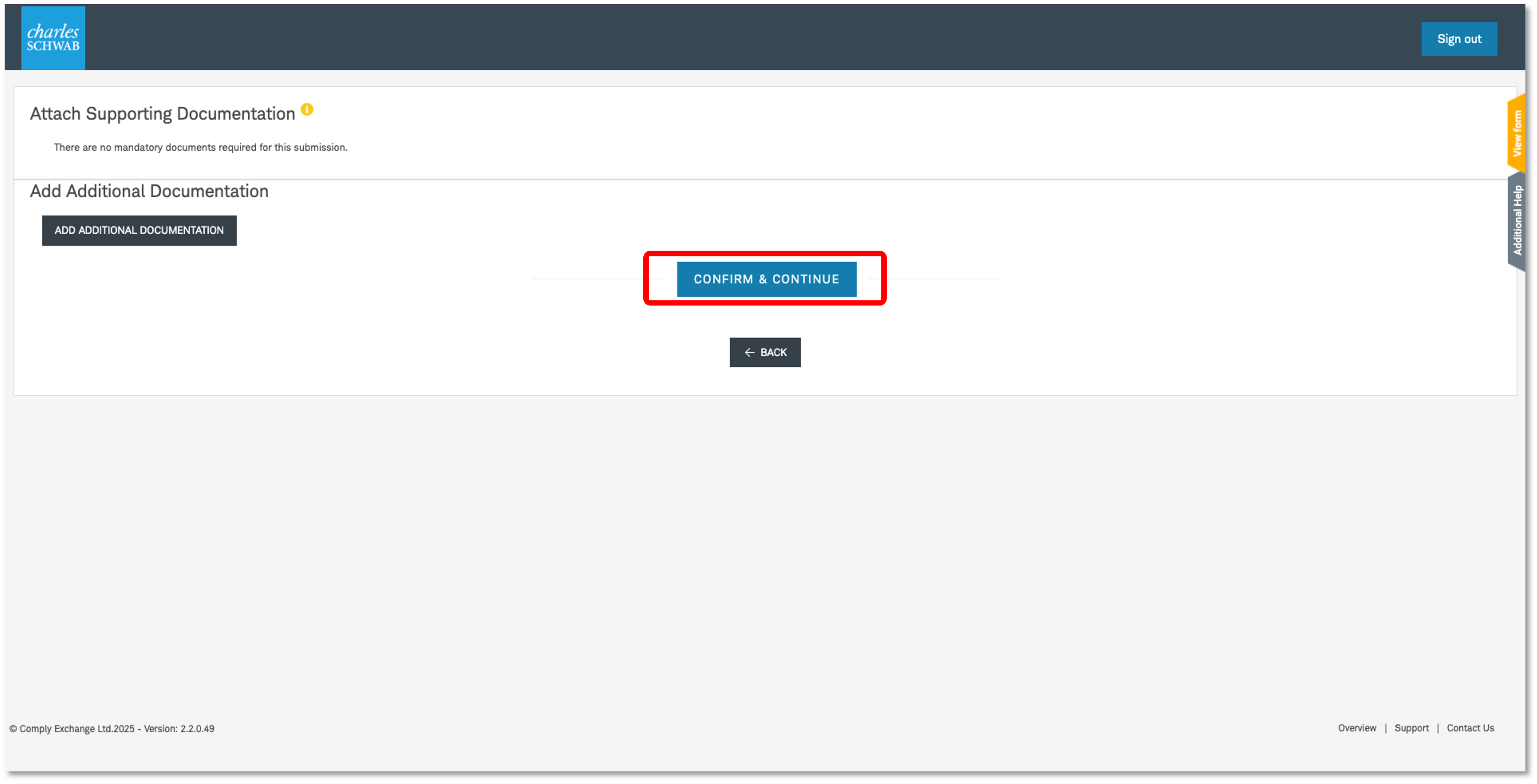
12確認不需要提交文件
由於目前不需要提交任何文件,點擊【CONFIRM & CONTINUE】繼續填寫
-
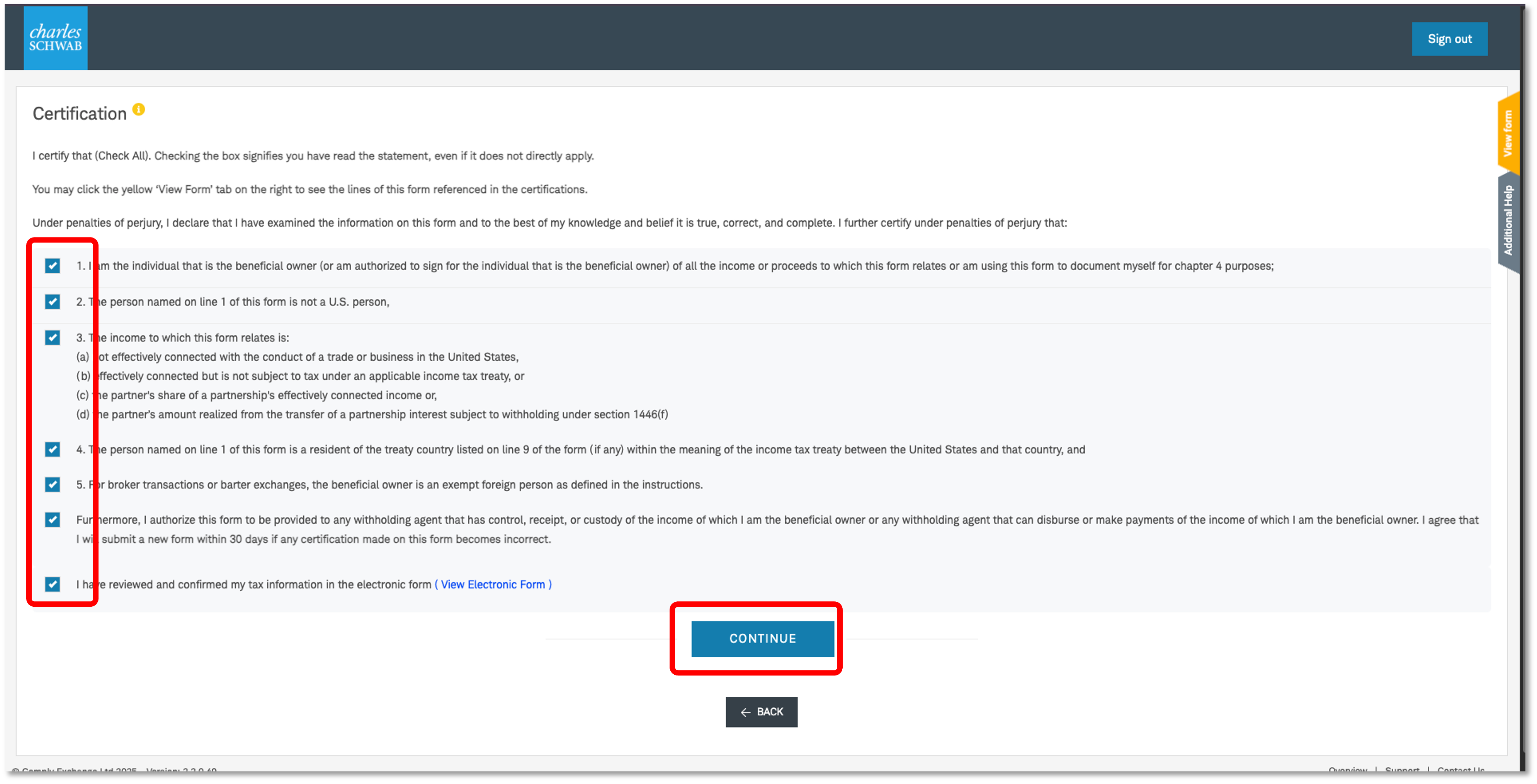
13確認相關事項
請將此頁面中的每一項逐一打勾,以確認已閱讀並同意相關事項,然後點擊【CONTINUE】
-
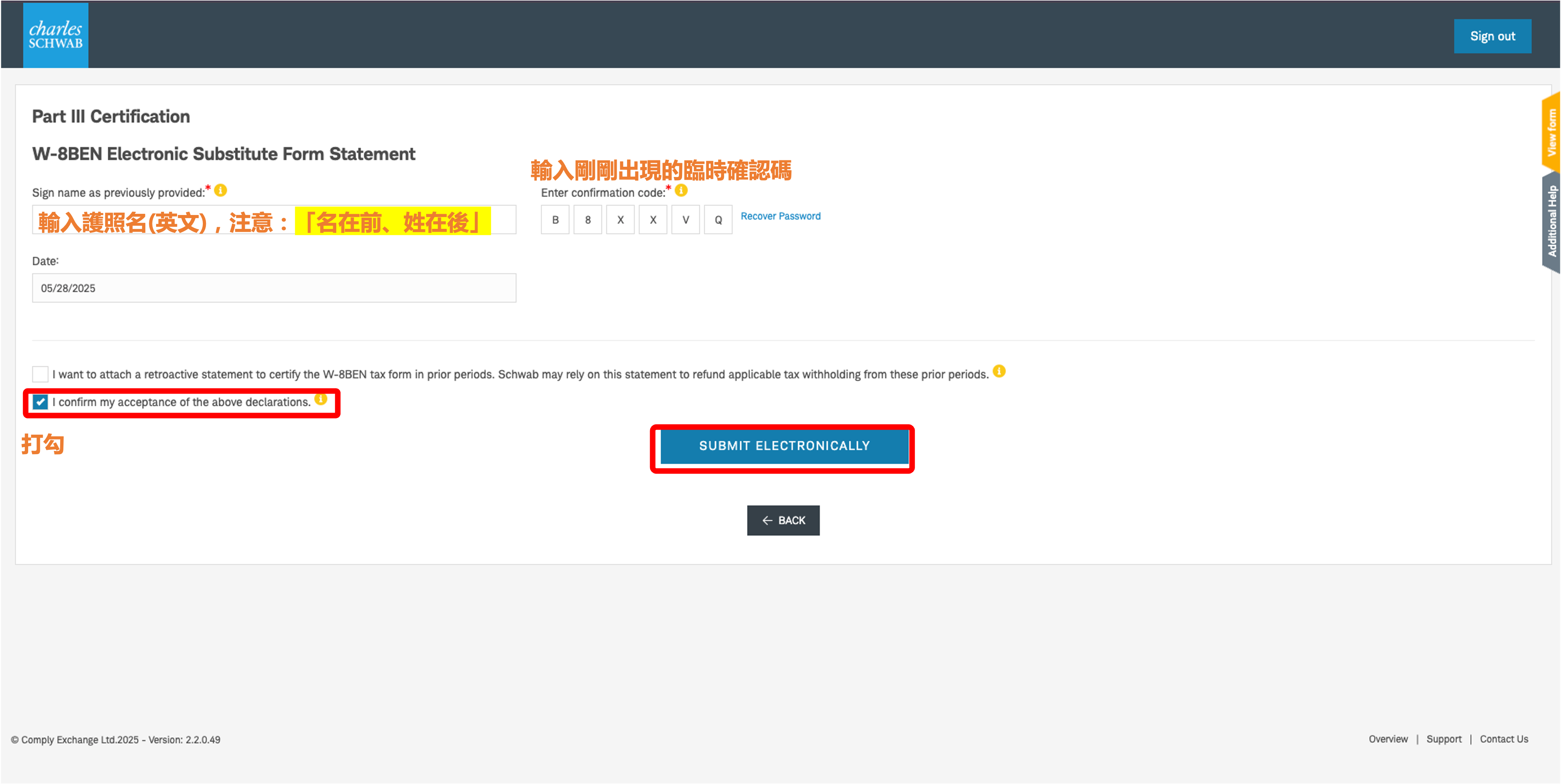
14填寫電子簽名
請填寫護照中的英文名字和臨時確認碼,填上填表的日期,在身份(Capacity)中選擇【受益所有人/自身(Beneficial Owner/Self)】。最後勾選【我確認接受上述聲明(I confirm my acceptance of the above declarations.)】,並點選【SUBMIT ELECTRONICALLY】確認以電子方式提交表格。
注意:台灣護照上的姓名順序是「姓在前、名在後」,若依照此順序填寫,可能會出現「警告!您輸入的電子簽名名稱與預期的不同」的提示。此時,請將英文姓名順序調整為「名在前、姓在後」,即可順利提交。
-
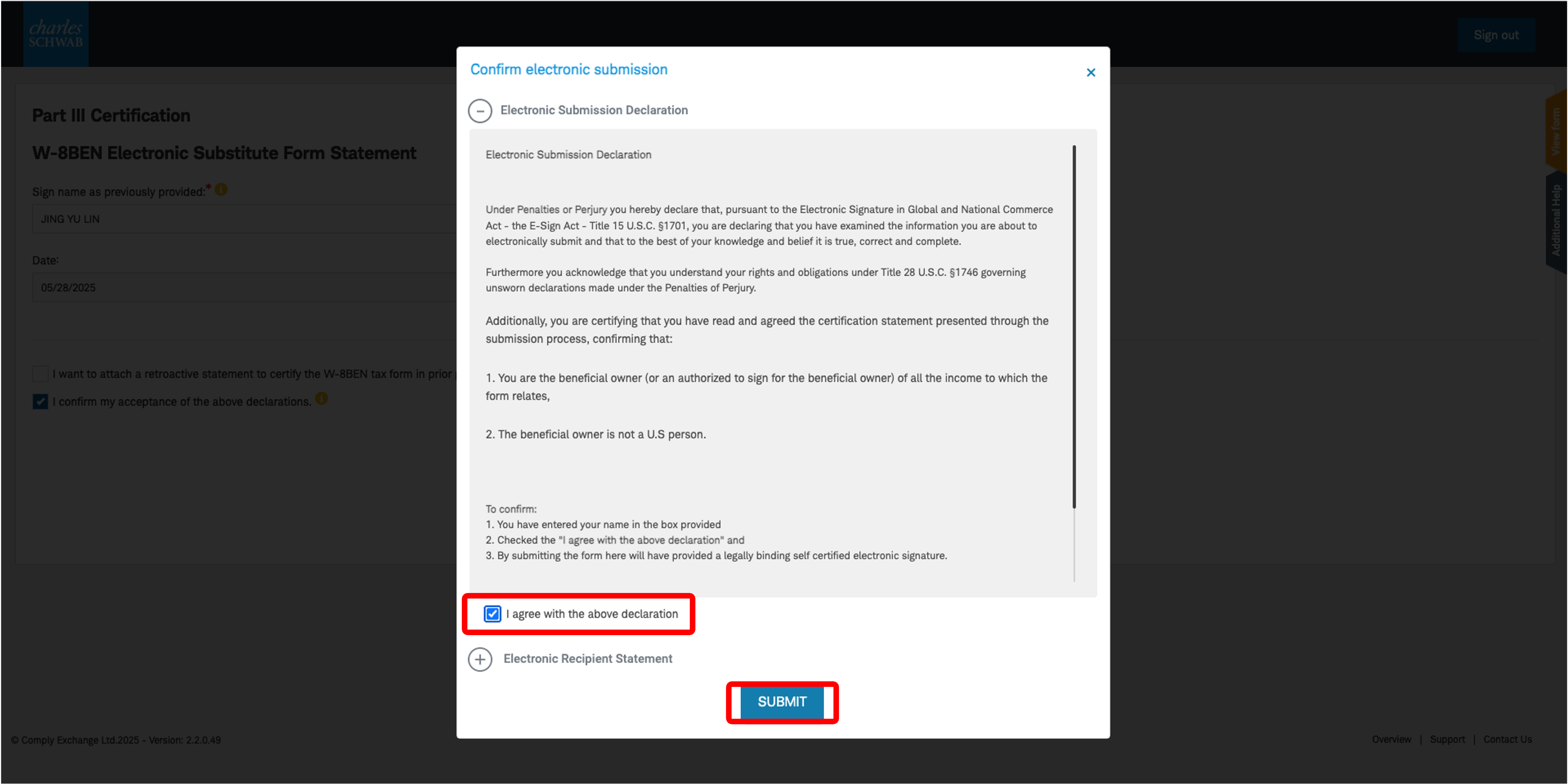
15最終提交
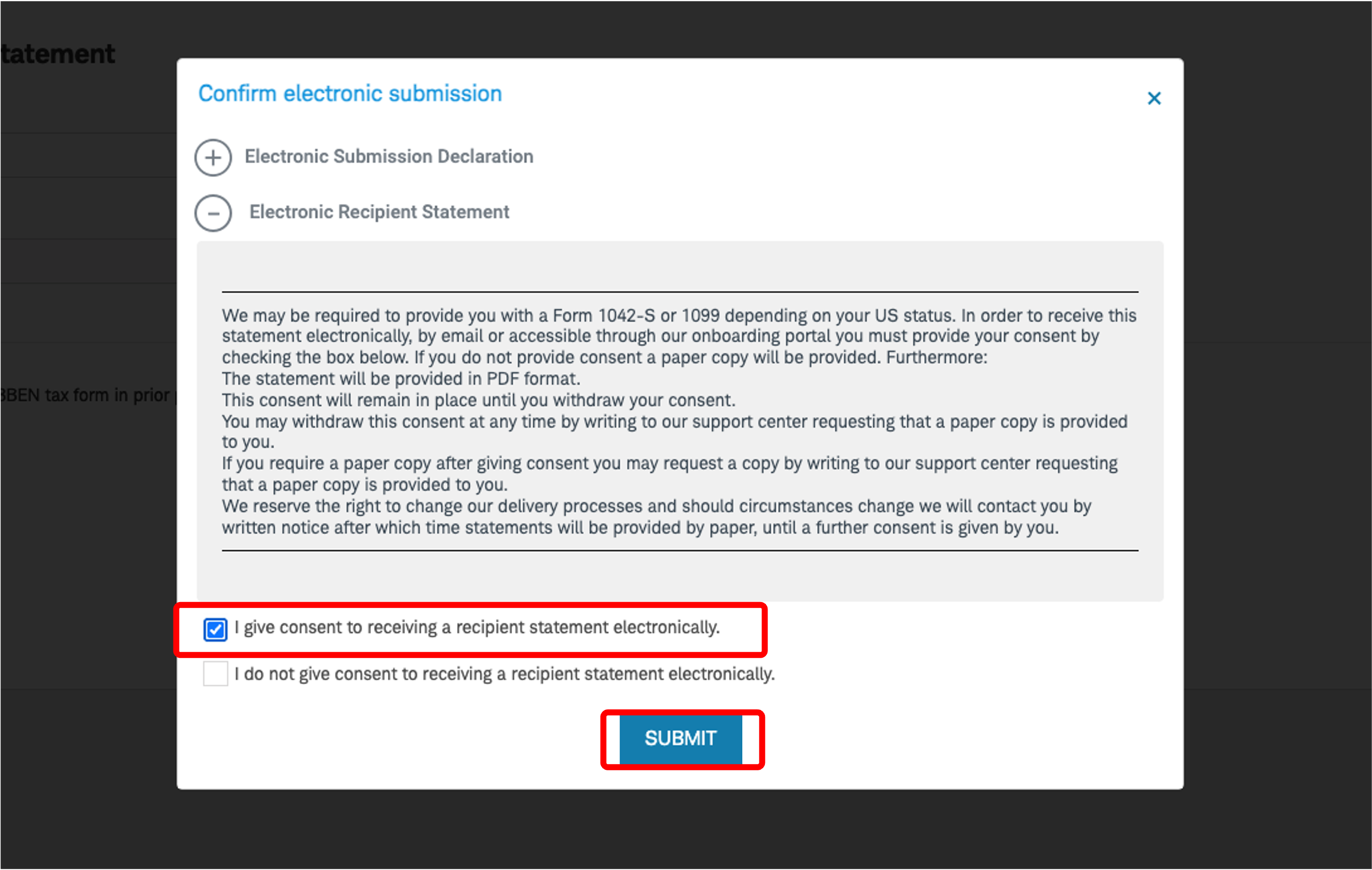
同樣勾選【我確認接受上述聲明(I confirm my acceptance of the above declarations.)】,並點選【SUBMIT】提交。
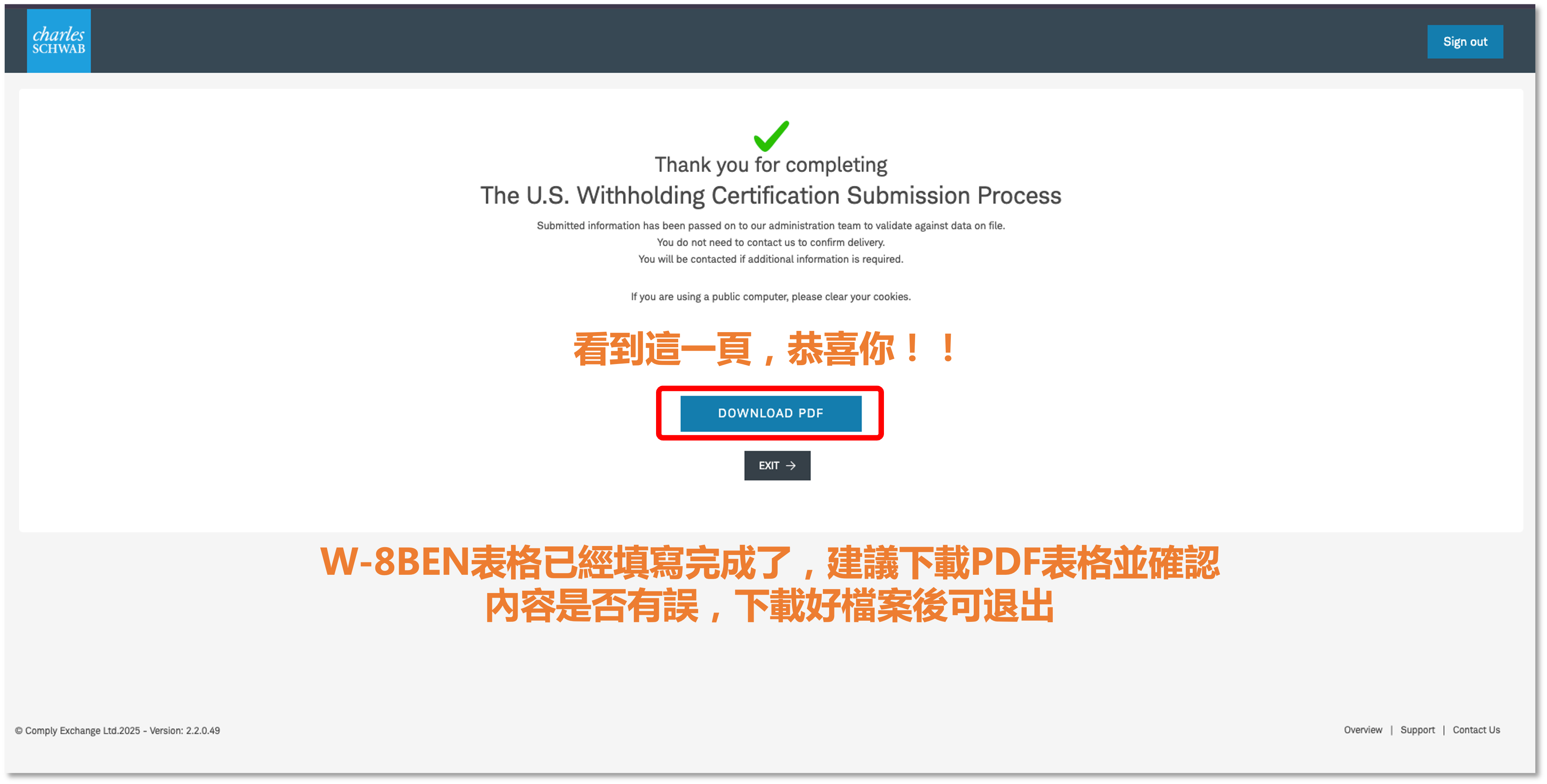
完成填寫W-8BEN表格後,建議下載PDF版本的表格並仔細檢查內容是否正確。同時,備份一份已填寫的表格以供參考。接著可以安全地退出頁面。
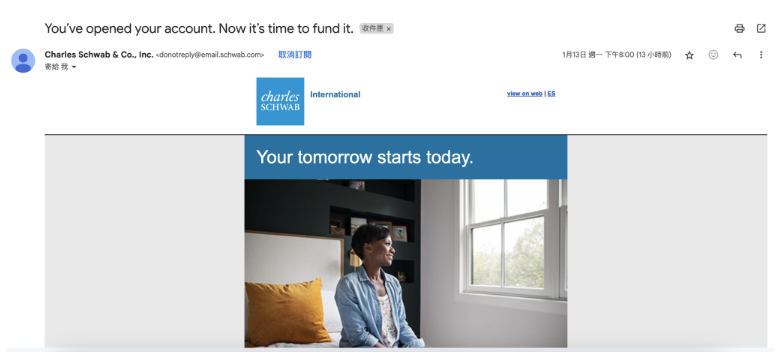
開戶審核通過後,嘉信官方會寄出通知信,請務必留意。若有缺少資料需要補充,官方也會透過信件提醒。
開戶審核通知信的主旨為:
You've opened your account. Now it's time to fund it.
(您已開立帳戶,現在是時候為其提供資金了。)
或是像這樣的通知信:
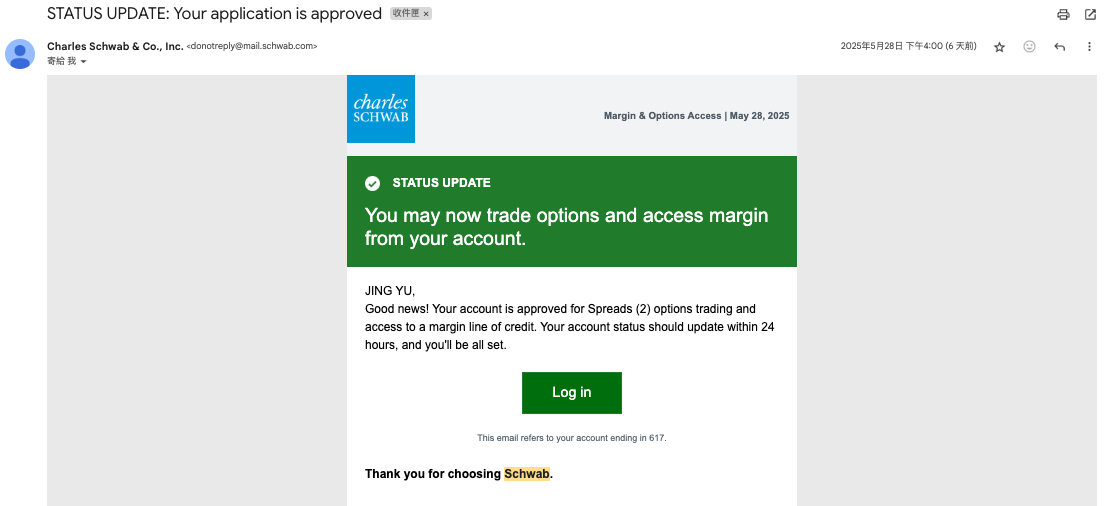
確認收到信件(email)通知,即可準備進行入金操作囉!!
重要提醒:
- 審核作業約需一到兩週的時間,請耐心等待
- 請定期檢查您的電子郵件,包括垃圾郵件資料夾
- 若超過兩週仍未收到通知,可以聯繫嘉信客服查詢
-
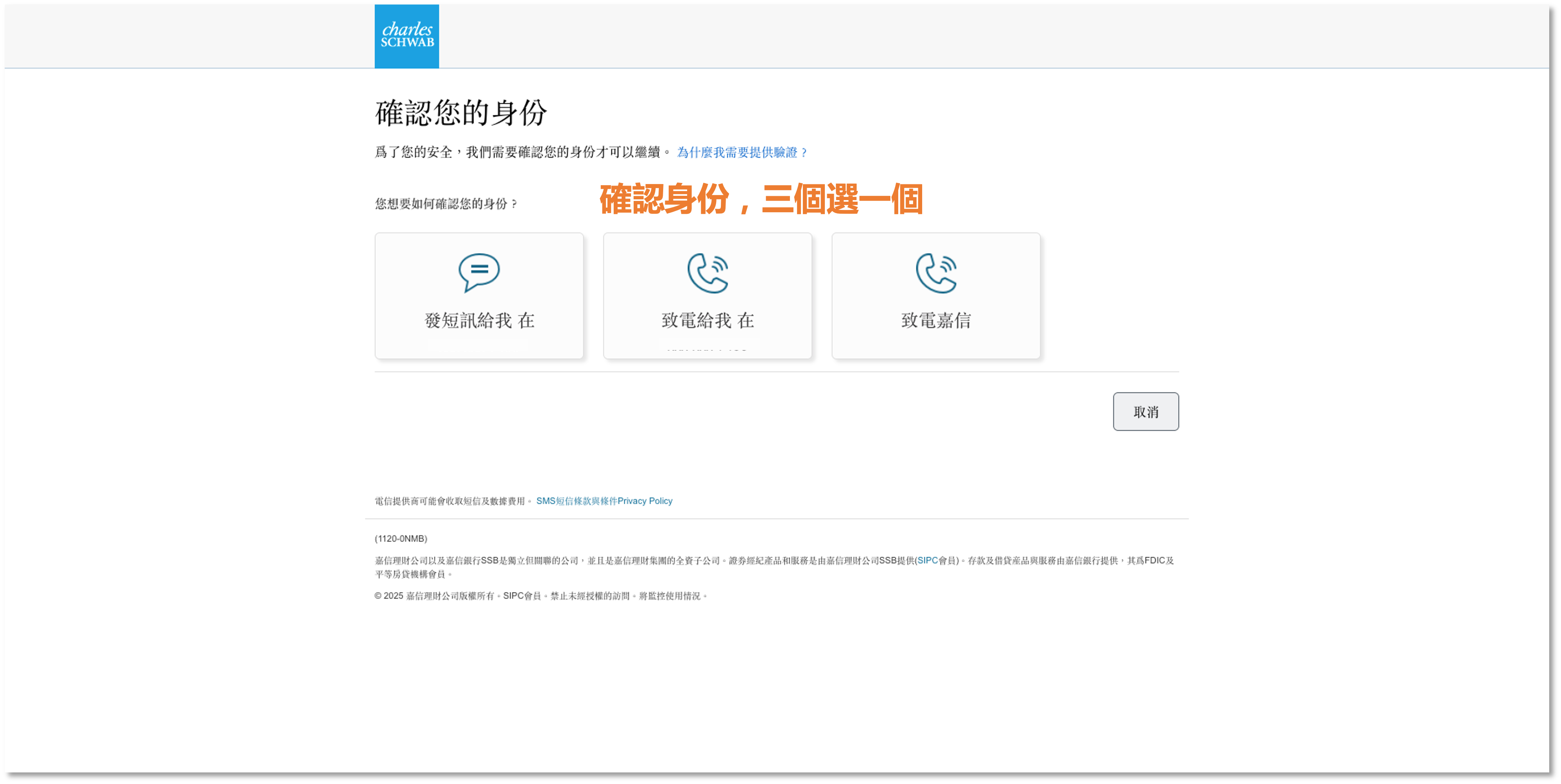
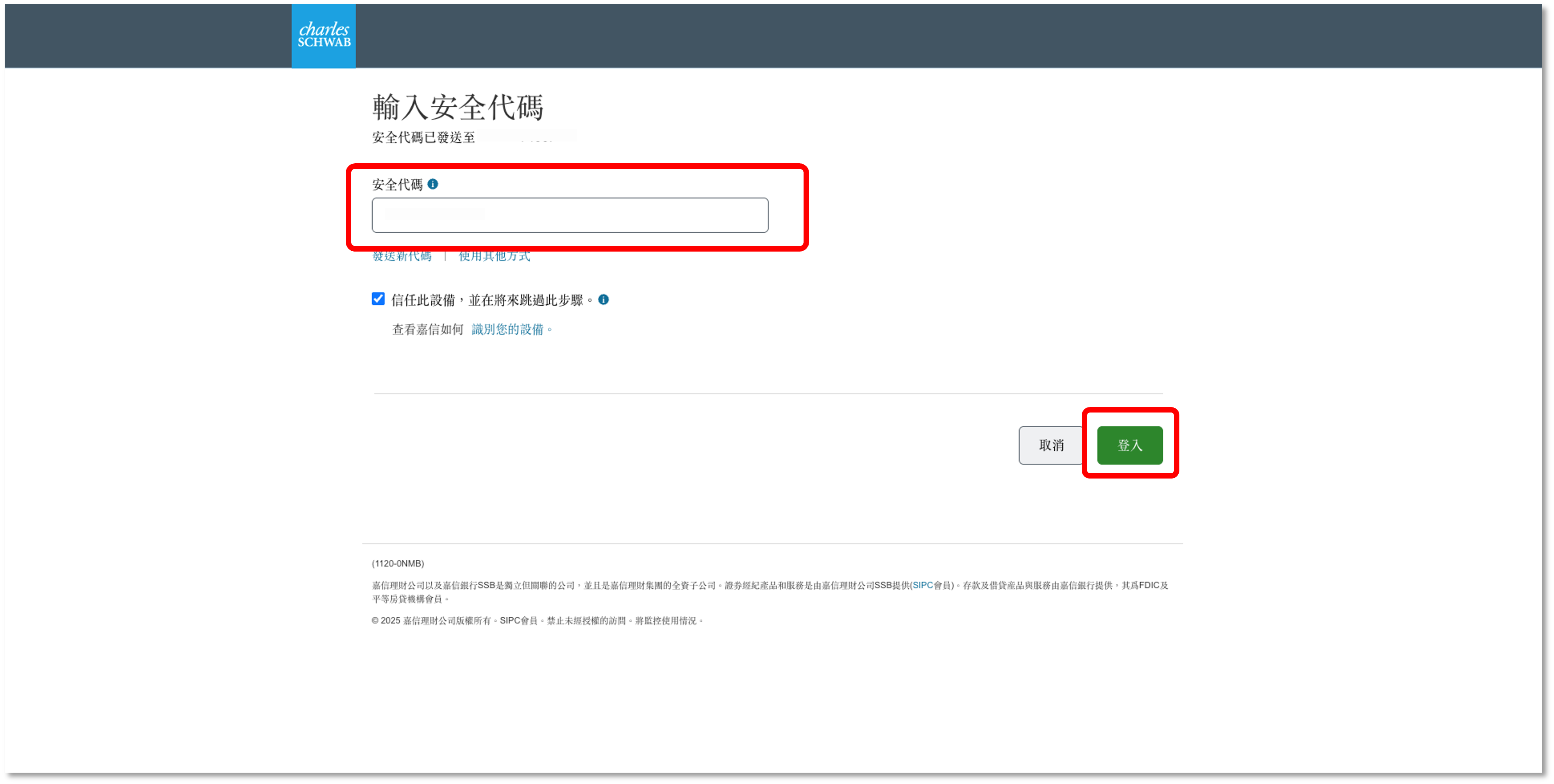
1登入嘉信官網
完成開戶申請後,可以立即使用你的帳號和密碼登入嘉信官網。嘉信官網的網址是:
https://client.schwab.com/Login/SignOn/CustomerCenterLogin.aspx?chinese=y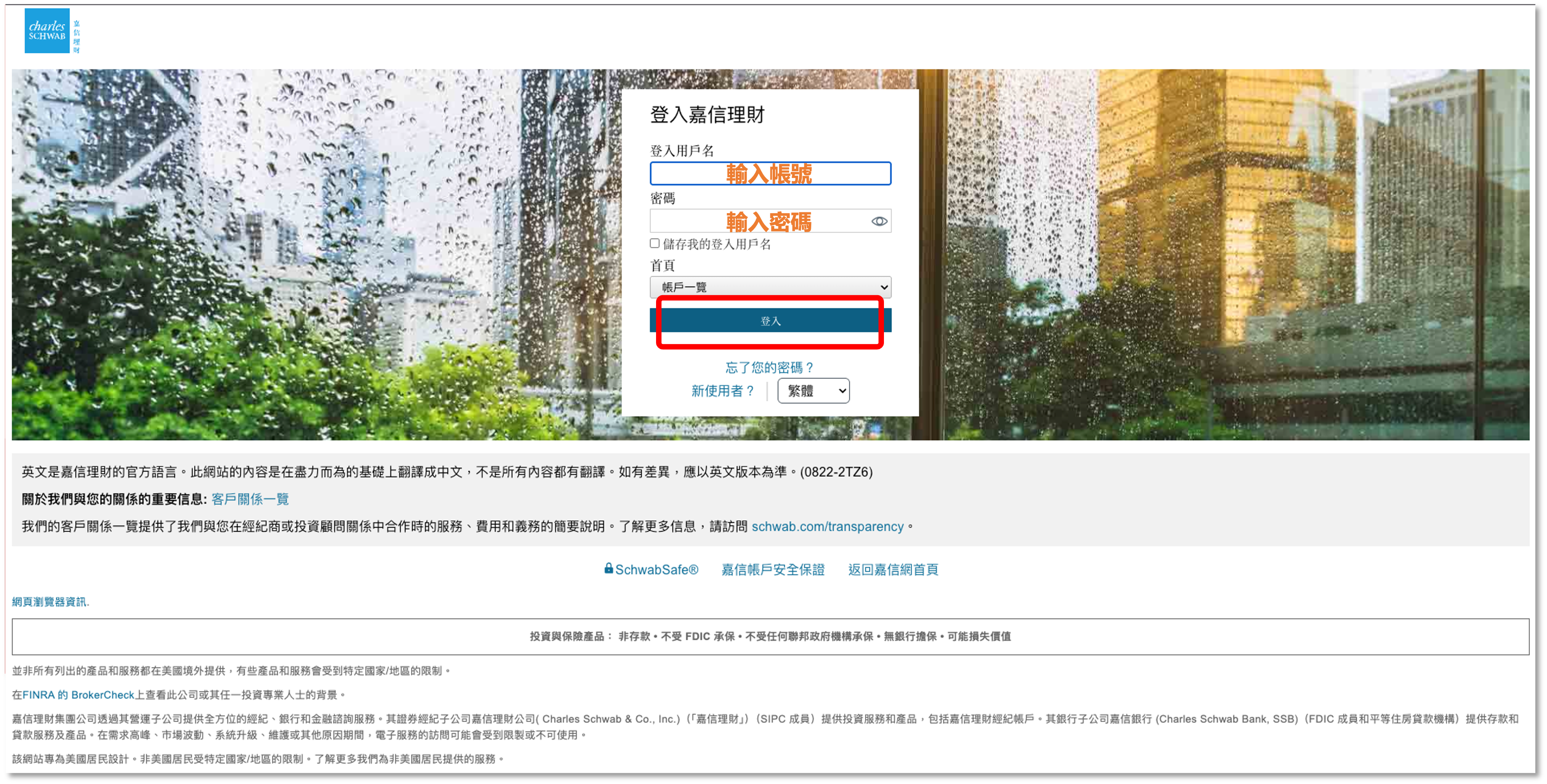
-
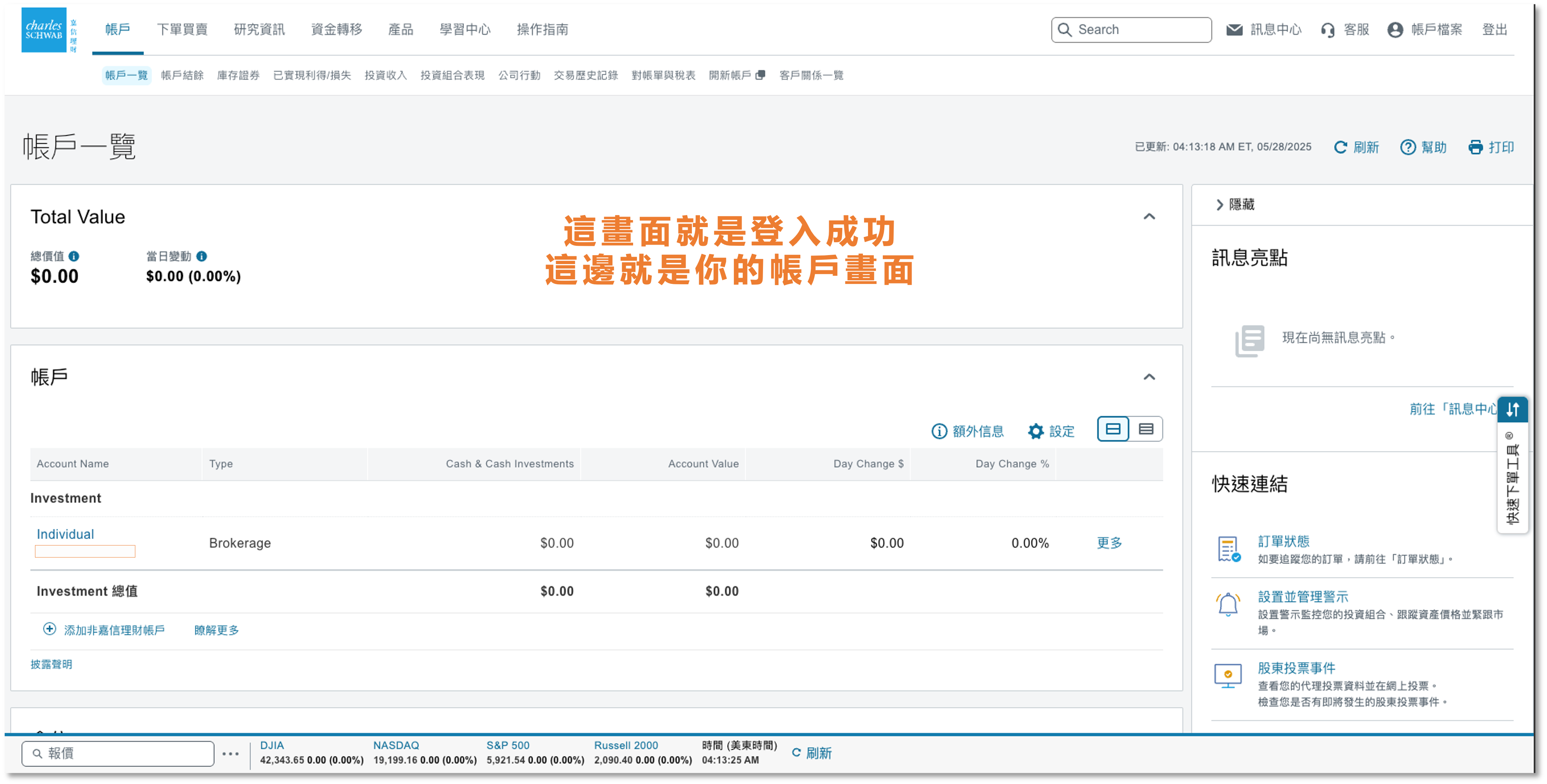
2查看帳戶資料
登入後,你可以在嘉信的後台查看帳戶資料
-
3查詢電匯資料
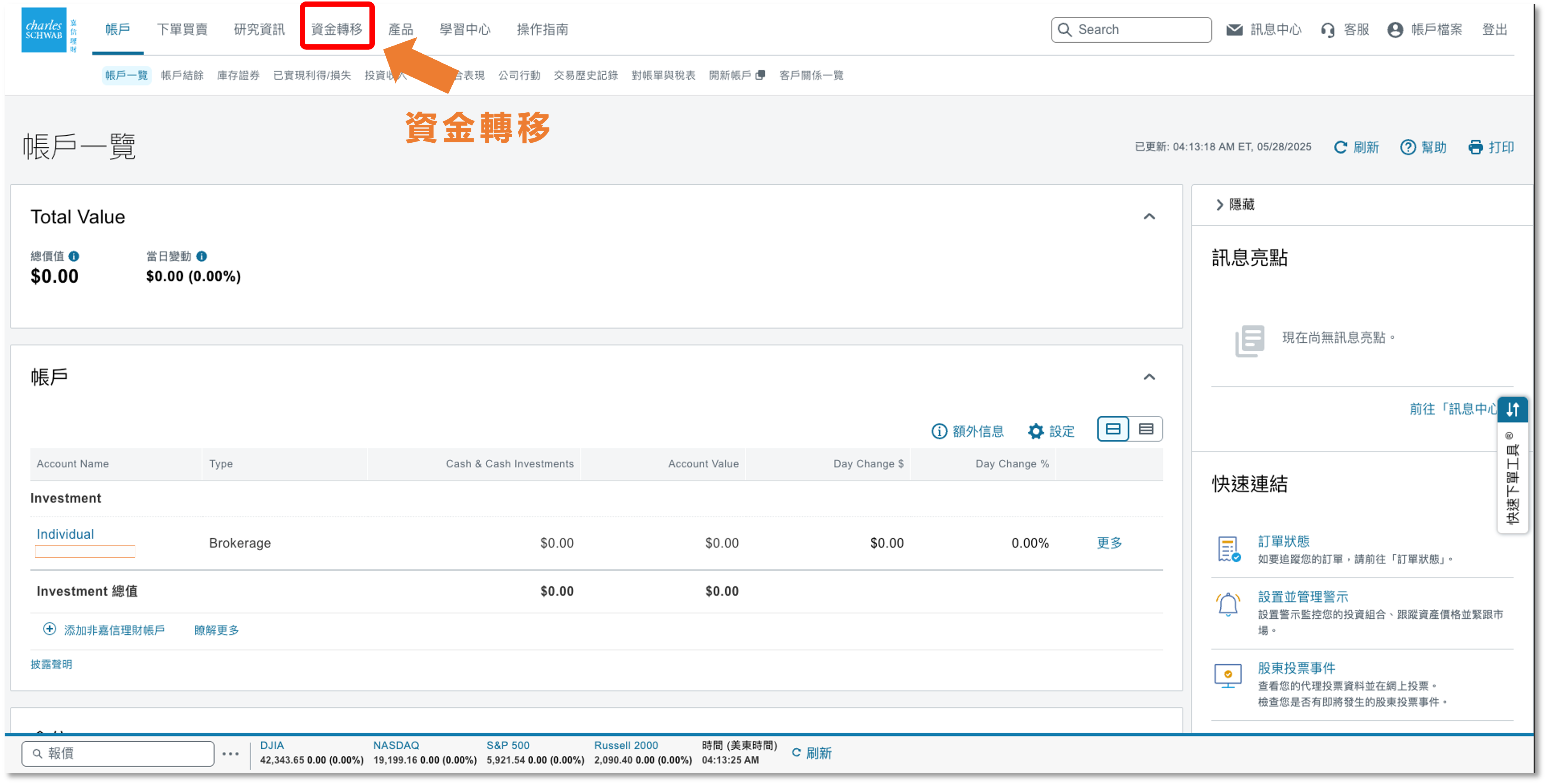
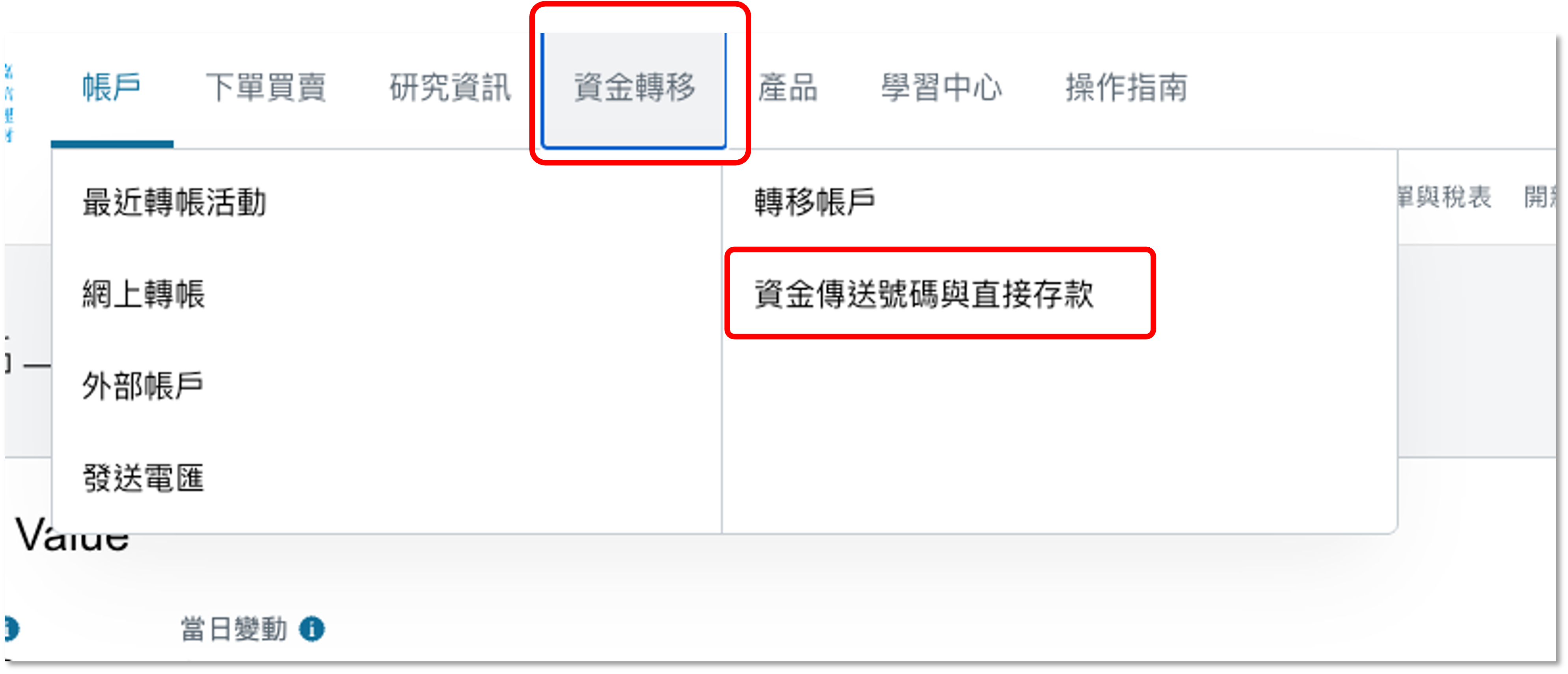
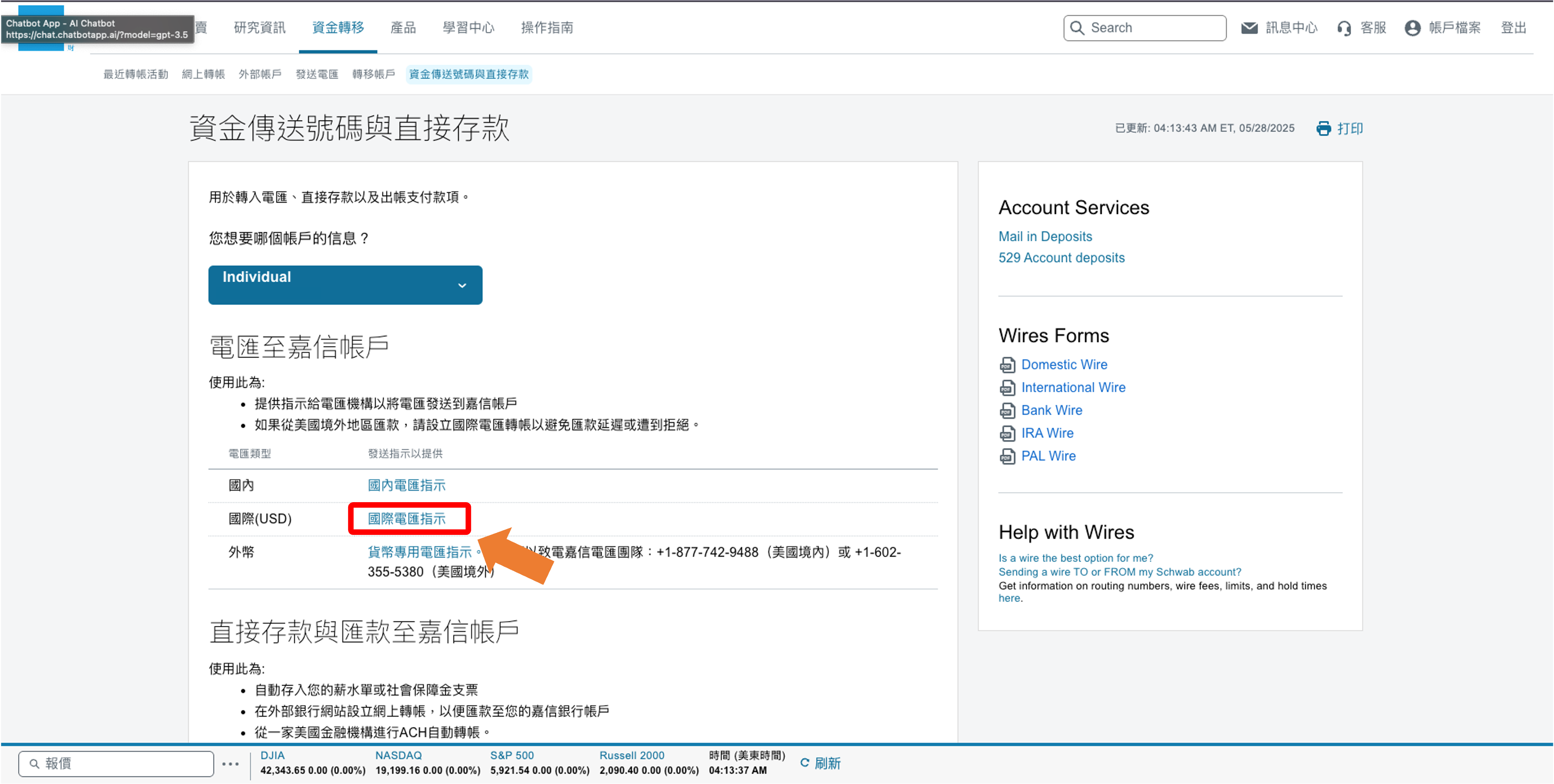
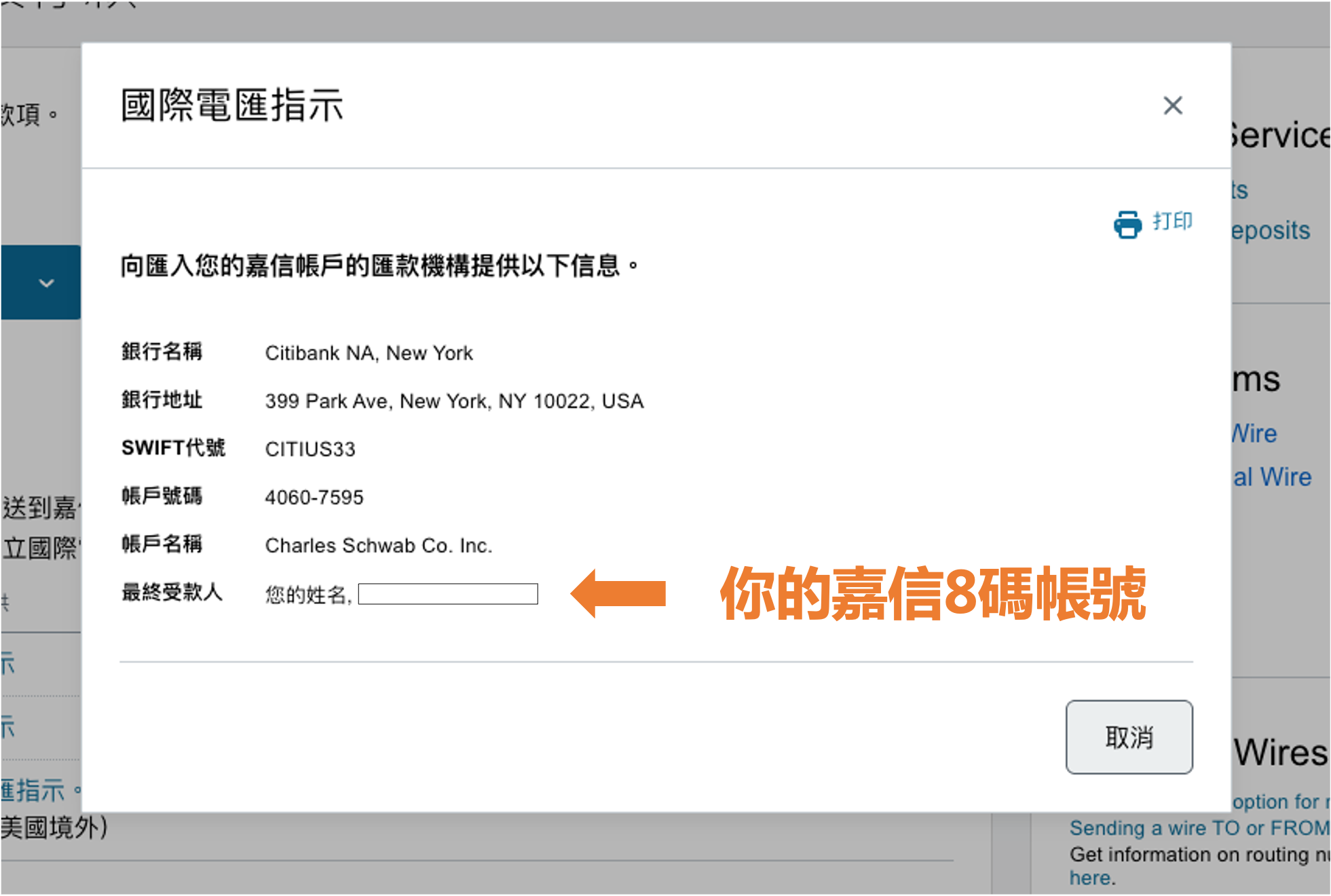
在上方的【資金轉移】選項中,選擇【資金傳送號碼與直接存款】,可以查詢到相關的電匯資料及你自己的嘉信八碼帳號。
請注意:線上申請完成後,你的申請還需要進行人工審核。在尚未收到審核完成的通知之前,請不要進行匯款操作。
-
4查詢個人資料
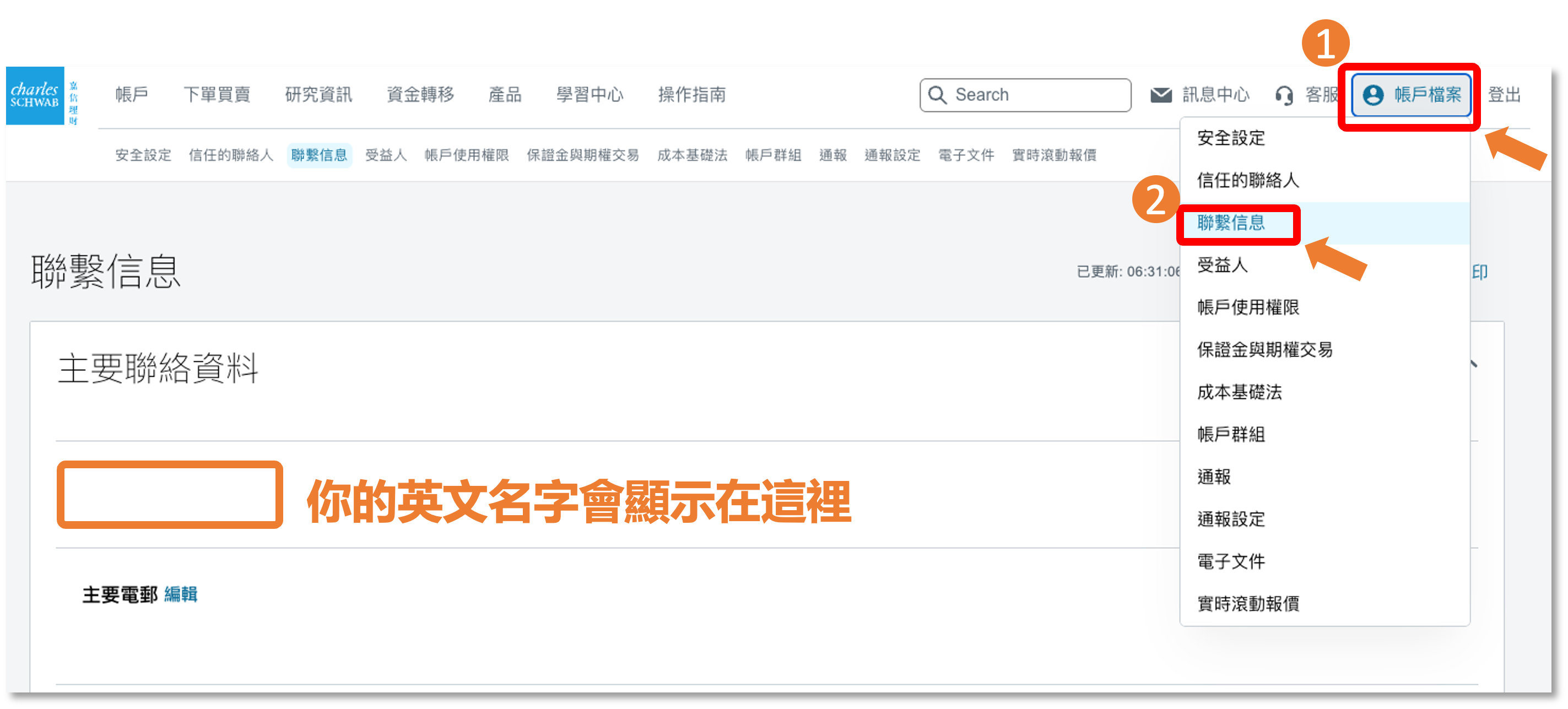
開戶完成後下一步驟是要匯款到嘉信,此步驟除了需要查詢嘉信相關的電匯資料外,也需要在附言,填寫你自己的嘉信八碼帳號+英文姓名,上一個步驟3僅能查到自己的嘉信八碼帳號,若要查詢自己的英文姓名,請點擊「帳戶檔案」再點擊「聯繫信息」,主要聯絡資料下方就是你的英文姓名。
恭喜您!
您已完成嘉信證券開戶的所有步驟。一旦收到開戶確認通知,您就可以開始進行入金操作,並享受嘉信證券提供的投資服務。